Netzwerkkarten-Übersicht
Die Übersicht ist Ihr Startpunkt für alles Gezeichnete. Sie listet jede Netzwerkkarte des aktiven Projekts auf – gleich welcher Art – und von hier aus öffnen Sie eine vorhandene oder legen eine neue an.
Das ist auch der Ort, an dem die beiden Zeichenoberflächen von MyNetworkmap zusammenkommen. Sie müssen sich vorab für keine entscheiden: Sie klicken eine Karte an, und MyNetworkmap öffnet die Oberfläche, zu der sie gehört.
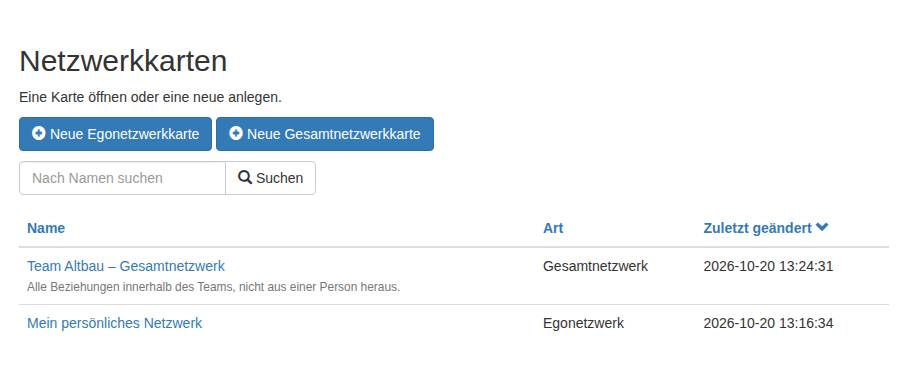
Die Tabelle
| Spalte | Inhalt |
|---|---|
| Name | Der Name der Karte, darunter – wenn vorhanden – ihre Beschreibung. Ein Klick öffnet sie. |
| Art | Egonetzwerk, Gesamtnetzwerk oder Egonetzwerk (klassisch) |
| Zuletzt geändert | Wann zuletzt etwas an der Karte gespeichert wurde |
Hinweis: Die Liste zeigt die Karten des aktiven Projekts. Wechseln Sie über die Projektkachel im Seitenmenü das Projekt, wechselt auch die Liste. Eine Karte aus einem anderen Projekt lässt sich von hier aus nicht öffnen.
Sortieren
Jede der drei Spaltenüberschriften ist ein Link. Ein Klick sortiert die Tabelle nach dieser Spalte, ein zweiter Klick dreht die Richtung um. Ein kleiner Pfeil an der Überschrift zeigt, wonach gerade sortiert wird und wohin.
| Spalte | Sortiert nach |
|---|---|
| Name | Alphabet, A→Z oder Z→A |
| Art | Alphabet der Bezeichnung, so wie sie in der Spalte steht |
| Zuletzt geändert | Datum, neueste oder älteste zuerst |
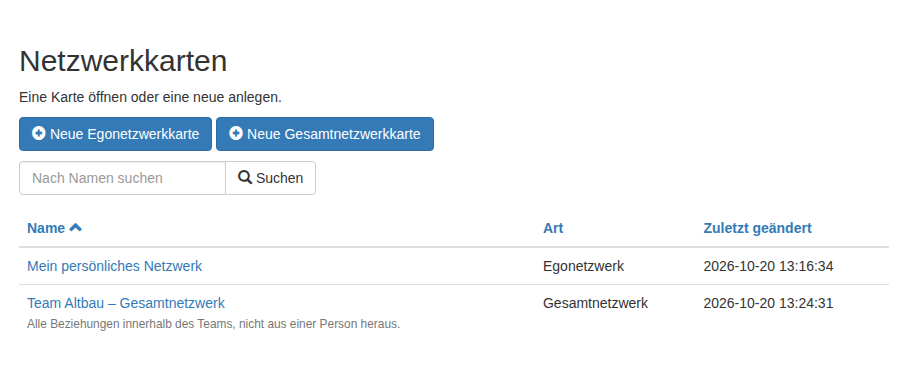
Hinweis: Die Spalte Art wird nach dem sortiert, was Sie lesen, nicht nach einem internen Kürzel. Auf Deutsch steht deshalb Egonetzwerk vor Gesamtnetzwerk, auf Englisch Complete network vor Ego network. Die Reihenfolge hängt also an der Sprache der Oberfläche – das ist Absicht.
Ohne eigene Wahl zeigt die Übersicht die zuletzt geänderte Karte oben. Das ist meistens genau die, an der Sie weiterarbeiten wollen.
Suchen
Über der Tabelle steht ein Suchfeld. Tippen Sie einen Teil eines Kartennamens hinein und klicken Sie Suchen – die Tabelle zeigt dann nur noch die Treffer. Groß- und Kleinschreibung spielt keine Rolle, und der Begriff darf auch mitten im Namen stehen.
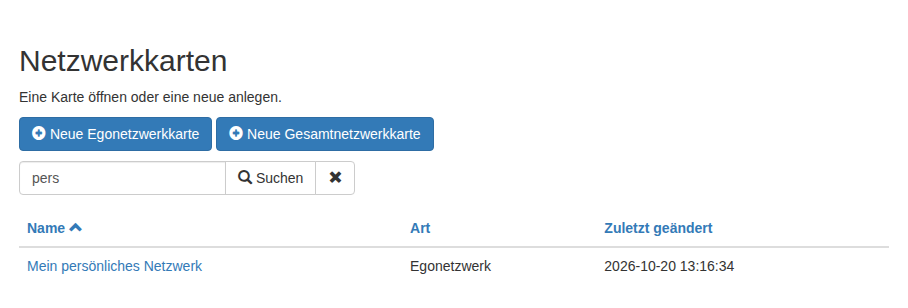
Ein ✕ neben dem Suchknopf setzt die Suche zurück und zeigt wieder alle Karten. Die Sortierung bleibt dabei erhalten.
Gesucht wird ausschließlich im Namen. Beschreibung und Art werden nicht durchsucht. Eine Suche nach Team findet also die Karte „Team Altbau", nicht aber eine Karte, in deren Beschreibung das Wort Team vorkommt.
Hinweis: Findet die Suche nichts, erscheint die Meldung „Keine Netzwerkkarte passt zu dieser Suche." Das Suchfeld bleibt dabei stehen, damit Sie den Begriff ändern oder löschen können.
Sortierung und Suche werden gemerkt
Beides bleibt erhalten – auch wenn Sie zwischendurch eine Karte öffnen, in ein anderes Modul gehen oder sich morgen neu anmelden. MyNetworkmap merkt sich Ihre Wahl je Projekt und je Benutzerkonto: Jedes Projekt behält seine eigene Einstellung, und Ihre Wahl betrifft nur Sie, nicht Ihre Kolleginnen und Kollegen.
Wenn eine Karte scheinbar fehlt, lohnt der Blick auf das Suchfeld. Eine Suche von gestern gilt heute noch – das ✕ bringt die vollständige Liste zurück.
Eine neue Karte anlegen
Zwei Schaltflächen, zwei Arten von Netzwerkkarte:
| Schaltfläche | Legt an | Weiter im Kapitel |
|---|---|---|
| Neue Egonetzwerkkarte | Eine Karte, die von einer Person aus gedacht ist | Egonetzwerkkarte |
| Neue Gesamtnetzwerkkarte | Eine Karte aller Beziehungen innerhalb einer Gruppe | Netzwerkkarte |
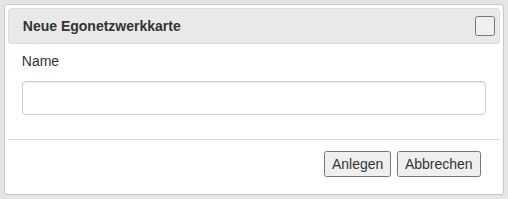
Die Egokarte braucht nur einen Namen. Die Gesamtnetzwerkkarte fragt zusätzlich nach einer Beschreibung und bietet die Option notwendige Attribute automatisch anlegen an – die sollte angehakt bleiben, siehe Netzwerkkarte.
Nach dem Anlegen ist die Karte sofort geöffnet.
Die Schaltflächen erscheinen nur mit Schreibrecht. Mit der Rolle Nur Lesen sehen Sie die Liste und können jede Karte ansehen, aber keine neue anlegen. Mehr dazu unter Rollen im Projekt.
Die beiden Kartenarten
Beide zeichnen Netzwerke, beide greifen auf dieselben Akteure und Attribute des Projekts zu. Sie unterscheiden sich in der Frage, die sie beantworten.
| Egonetzwerkkarte | Gesamtnetzwerkkarte | |
|---|---|---|
| Blickwinkel | Aus einer Person heraus: Wer gehört zu meinem Netzwerk? | Auf eine Gruppe als Ganzes: Wer kennt wen? |
| Mittelpunkt | Ein fester Akteur, das Ego | Keiner – alle Akteure sind gleichrangig |
| Struktur im Hintergrund | Konzentrische Kreise und Sektoren, die Attributwerte vergeben | Freie Fläche, optional Sektoren |
| Anordnung | Von Hand, die Lage trägt Bedeutung | Von Hand oder berechnet (Kamada-Kawai) |
| Kennzahlen | Nicht in der Oberfläche | Zentralitätswerte, Dichte und mehr |
| Typisch für | Interviews, Beratung, persönliche Netzwerke | Teams, Schulklassen, Organisationen |
Welche passt? Fragen Sie sich, wessen Netzwerk Sie zeichnen. Geht es um das Umfeld einer Person, ist die Egokarte richtig. Geht es um die Beziehungen innerhalb einer Gruppe, die Gesamtnetzwerkkarte.
Egonetzwerk (klassisch) steht für ältere egozentrierte Karten, die mit der Gesamtnetzwerk-Oberfläche angelegt wurden. Sie bleiben dort nutzbar; neue Egokarten entstehen über Neue Egonetzwerkkarte.
Hin und zurück wechseln
Ein Projekt darf beide Arten enthalten, so viele Sie möchten. Der Weg zwischen ihnen führt immer über diese Seite:
- In eine Karte: in der Übersicht auf ihren Namen klicken. MyNetworkmap öffnet die passende Oberfläche – darum müssen Sie sich nicht kümmern.
- Zurück zur Übersicht: die Schaltfläche Alle Netzwerkkarten. Sie steht in beiden Oberflächen, in der Egokarte oben links in der Kopfzeile.
- Zur anderen Art: über die Übersicht die andere Karte anklicken.

Der Menüpunkt Netzwerkkarten öffnet die zuletzt benutzte Karte, nicht die Übersicht. Das ist bequem, wenn Sie an einer Karte arbeiten – wenn Sie aber die Liste sehen wollen, führt Alle Netzwerkkarten dorthin.
Hinweis: Die gemerkte Karte gilt für beide Oberflächen gemeinsam. Haben Sie in einem zweiten Browser-Reiter eine andere Karte geöffnet, ist das die zuletzt benutzte – der erste Reiter arbeitet dann auf einer Karte, die MyNetworkmap nicht mehr als die aktuelle führt. Ein Neuladen der Seite bringt beide wieder zusammen.