Attribute
Ein Attribut ist eine Eigenschaft – entweder eines Akteurs oder einer Beziehung. Attribute sind das Fundament von allem, was später passiert: Sie bestimmen, was Sie erfassen können, wonach Sie filtern können und was sich auf der Netzwerkkarte als Farbe, Form, Größe oder Sektor zeigen lässt.
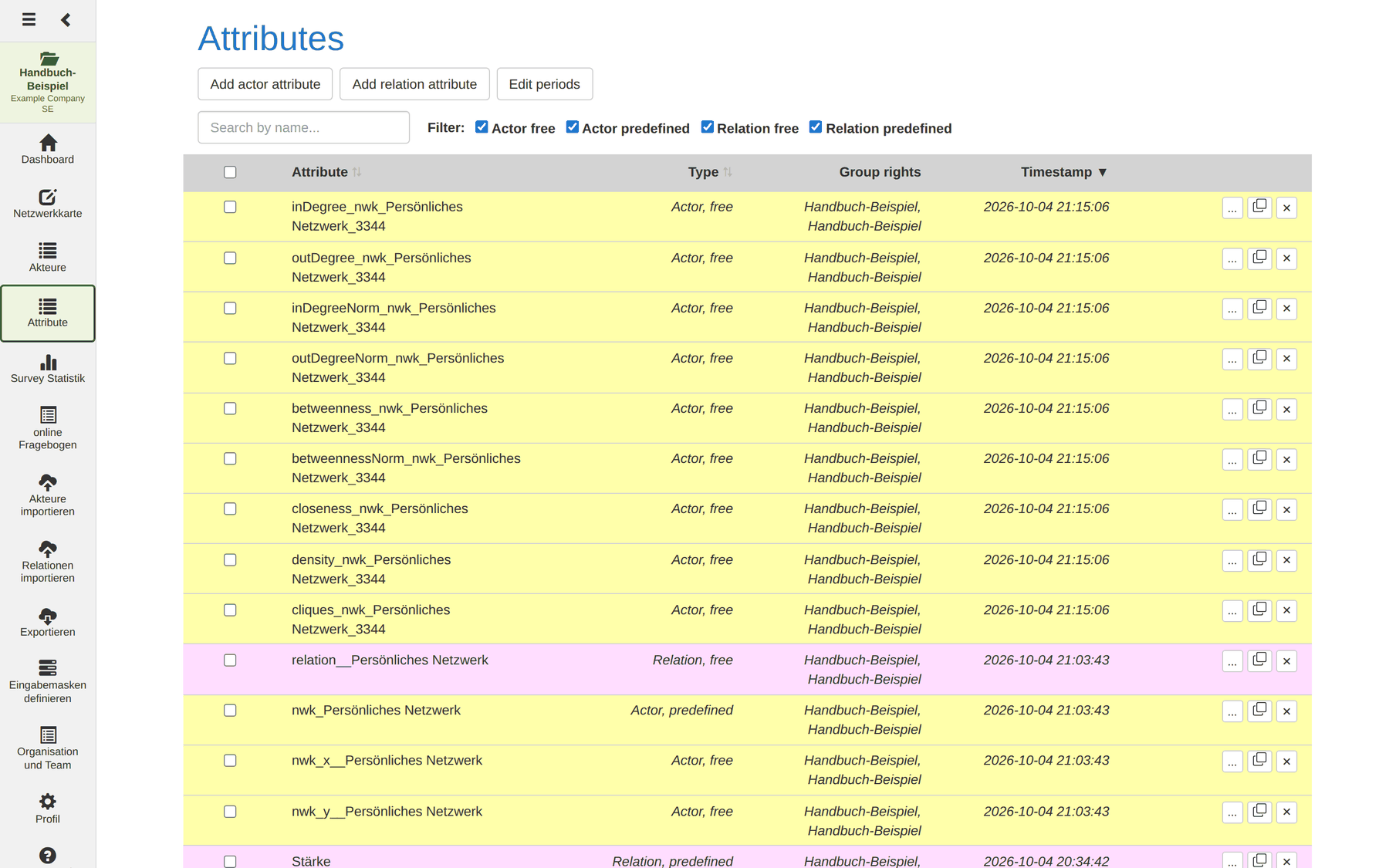
Das Beispielprojekt dieses Handbuchs verwendet neun selbst angelegte Attribute:
| Attribut | Typ | Werte |
|---|---|---|
Name |
Akteur, Freitext | – (von MyNetworkmap angelegt) |
Geschlecht |
Akteur, vordefiniert | weiblich, männlich, divers |
Alter |
Akteur, Freitext | – |
Wohnort |
Akteur, Freitext | – |
Soziale Rolle |
Akteur, vordefiniert | Familie, Freundin/Freund, Kollegin/Kollege, Nachbarin/Nachbar, Vereinsmitglied, Bekannte/Bekannter |
Freundschaft |
Relation, vordefiniert | enge Freundschaft, Freundschaft, Bekanntschaft |
Finanzielle Hilfe |
Relation, vordefiniert | ja, nein |
Konflikt |
Relation, vordefiniert | ja, nein |
Stärke |
Relation, vordefiniert | 1, 2, 3, 4, 5 |
Hinweis zur Sprache: Dieses Modul ist auch bei deutscher Spracheinstellung vollständig englisch beschriftet. Die Bedienelemente werden deshalb mit ihrer englischen Bezeichnung genannt.
Hinweis: Attribute gehören zum aktiven Projekt. Zum Anlegen, Ändern und Löschen brauchen Sie mindestens die Rolle Bearbeiter.
Die vier Sorten von Attributen
Attribute unterscheiden sich in zwei Dimensionen, woraus sich vier Sorten ergeben – genau die vier Filter oben in der Liste:
| Freitext (free) | Vordefiniert (predefined) | |
|---|---|---|
| Akteur | Name, Alter, Wohnort, E-Mail | Geschlecht, Abteilung, Schulklasse |
| Relation | Notiz zur Beziehung | Freundschaft, Konflikt, Stärke |
Freitext heißt: In das Feld kann jeder Wert geschrieben werden. Vordefiniert heißt: Es gibt eine feste Liste erlaubter Werte, aus der ausgewählt wird.
Die wichtigste Entscheidung beim Anlegen eines Attributs ist die zwischen Freitext und vordefinierten Werten – denn sie lässt sich nachträglich nicht mehr ändern. Und sie entscheidet, was später möglich ist:
Freitext Vordefiniert Symbolfarbe auf der Karte nein ja Akteurssektor nein ja Symbolform nein ja Filter nach Gleichheit ja ja Freie Eingabe beim Erfassen ja nein Tippfehler möglich ja nein Faustregel: Alles, was Sie später farblich unterscheiden oder auszählen wollen, braucht vordefinierte Werte.
Alterals Freitext ist in Ordnung – niemand will 40 Altersjahrgänge einfärben.GeschlechtoderAbteilungals Freitext ist ein Fehler, den man später teuer nachholt.
Ein praktisches Beispiel
In Use Case 2 soll der Wohnort als farbiger Sektor am
Symbol erscheinen. Dafür musste Wohnort in den Schulprojekten als
vordefiniertes Attribut mit vier Ortsteilen angelegt werden – im
Handbuch-Beispielprojekt ist dasselbe Attribut dagegen Freitext, weil dort
beliebige Städte vorkommen. Beide Varianten sind richtig; richtig ist jeweils
die, die zur geplanten Auswertung passt.
Die Attributliste
| Spalte | Inhalt |
|---|---|
| Auswahlkästchen | Mehrfachauswahl zum Löschen |
| Attribute | Name des Attributs |
| Type | Actor, free, Actor, predefined, Relation, free oder Relation, predefined |
| Group rights | Lese- und Schreibgruppe |
| Timestamp | Zeitpunkt der letzten Änderung |
| Aktionen | ... bearbeiten, Kopiersymbol duplizieren, ✕ löschen |
Die Zeilen sind nach Art farblich hinterlegt, sodass sich Akteurs- und Relationsattribute auf einen Blick unterscheiden lassen. Ein Klick auf Attribute, Type oder Timestamp sortiert; ein zweiter kehrt die Richtung um.
Suchen und filtern
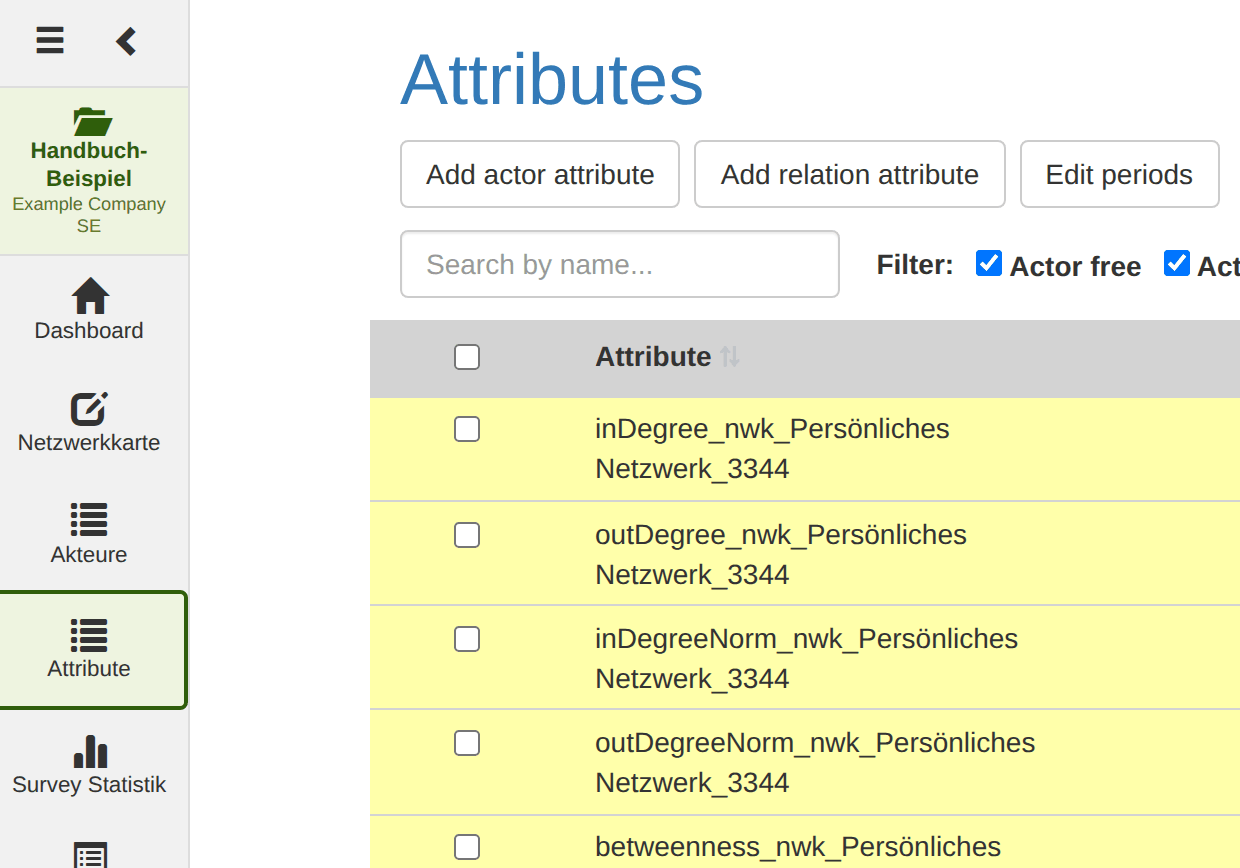
Das Feld Search by name… filtert die Liste schon während des Tippens. Die vier Kontrollkästchen daneben – Actor free, Actor predefined, Relation free, Relation predefined – blenden ganze Sorten aus. Beides lässt sich kombinieren.
Tipp: Nach einer Zentralitätsberechnung auf der Netzwerkkarte füllt sich die Liste mit technischen Attributen wie
betweenness_nwk_Klasse 7a_3345. Ein Suchbegriff wienwk_blendet genau diese ein – oder, über die Filter, aus.
Attribut anlegen
Die beiden Schaltflächen oben legen fest, wofür das Attribut gilt:
- Add actor attribute – eine Eigenschaft von Akteuren
- Add relation attribute – eine Eigenschaft von Beziehungen
Beide öffnen denselben Dialog.
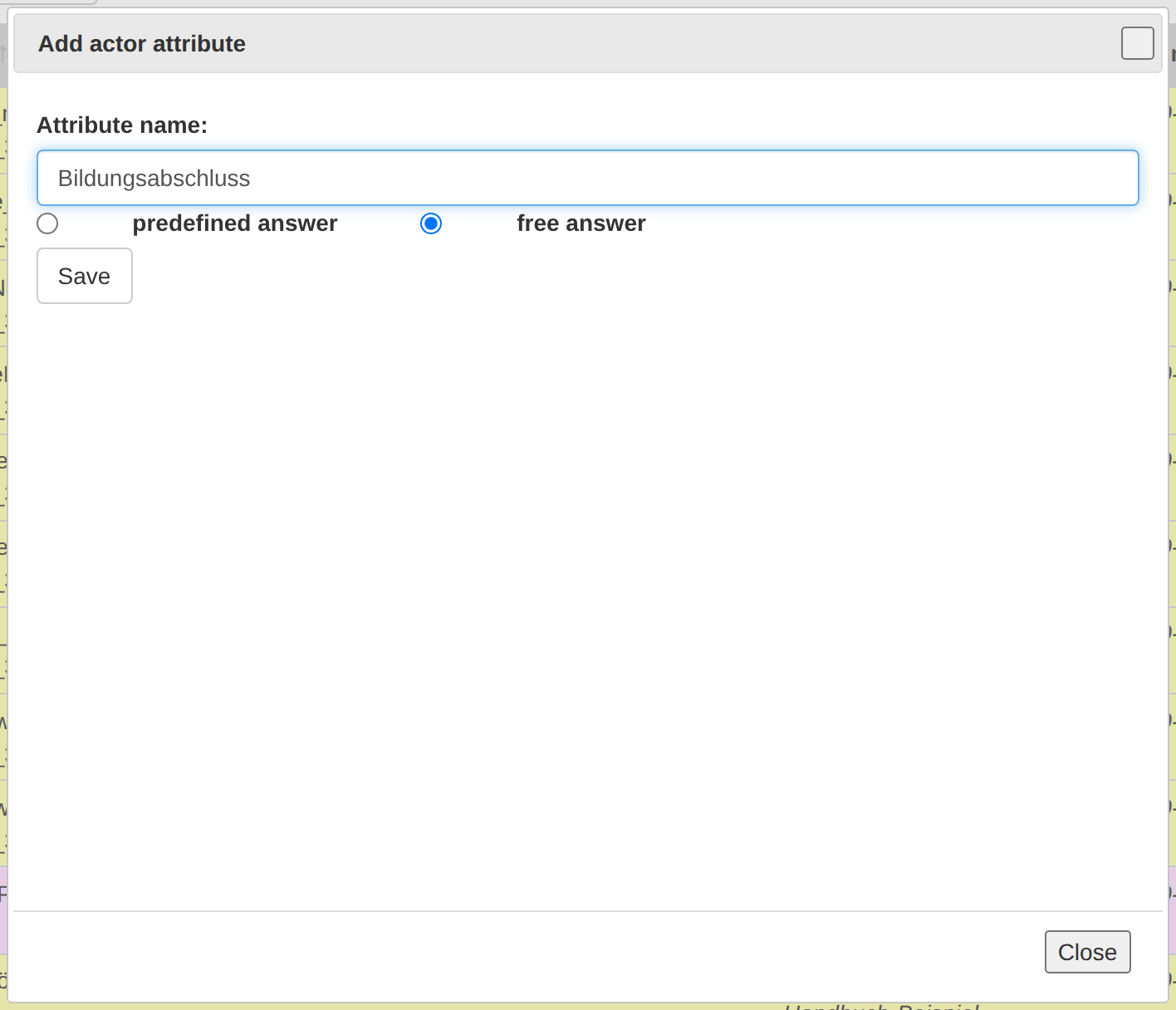
- Unter Attribute name: den Namen eintragen (maximal 200 Zeichen).
- Die Antwortart wählen: free answer ist voreingestellt, predefined answer schaltet auf eine feste Werteliste um.
- Auf Save klicken.
Close schließt den Dialog, ohne zu speichern.
Vordefinierte Werte festlegen
Wählen Sie predefined answer, erscheint der Bereich Attribute value(s):.
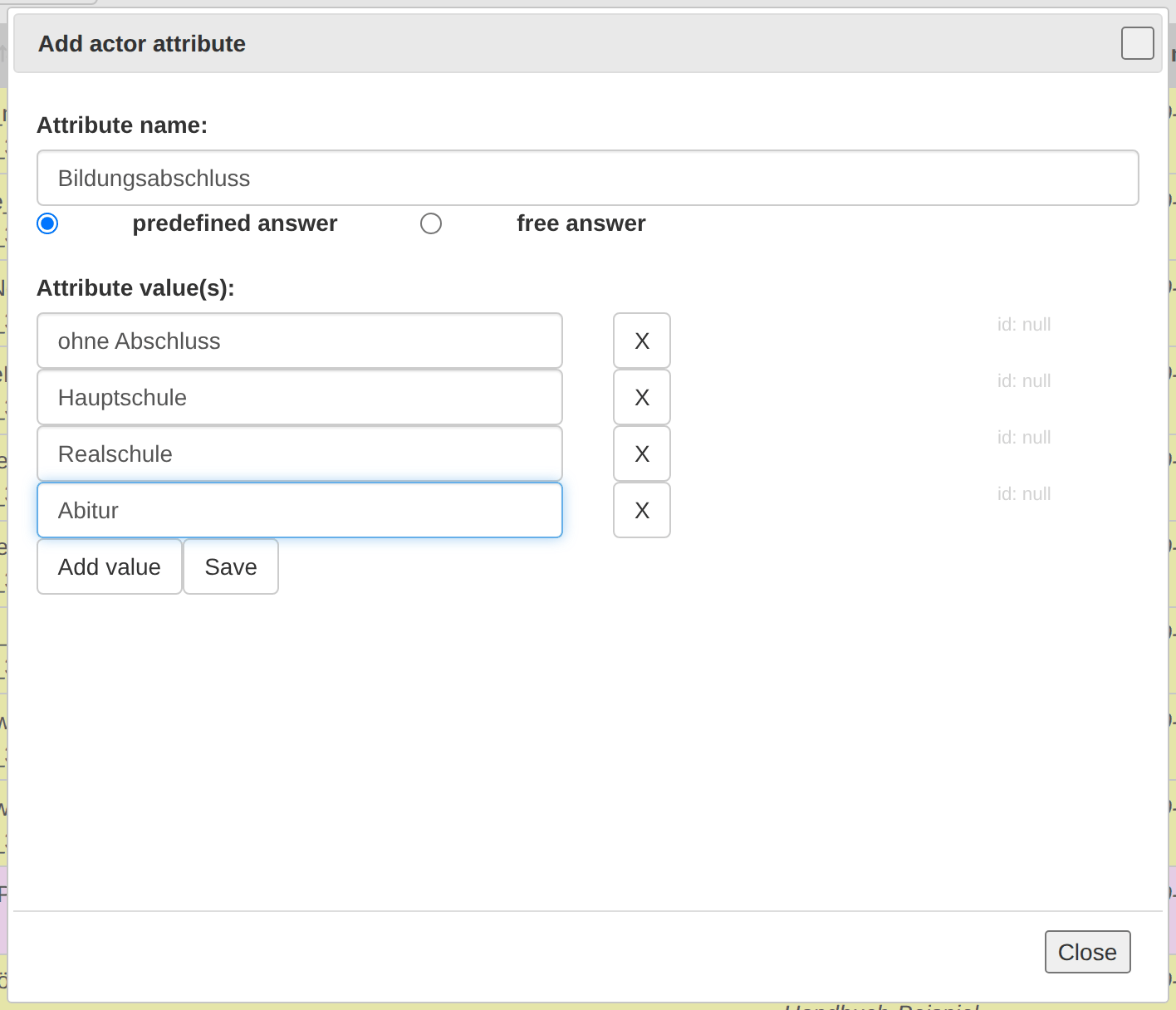
- Add value fügt ein weiteres leeres Eingabefeld hinzu – einmal pro Wert.
- In jedes Feld tragen Sie einen möglichen Wert ein.
- Das X neben einem Feld entfernt den Wert wieder.
- Save speichert das Attribut samt Werten.
Reihenfolge zählt. Die Werte erscheinen überall in der angelegten Reihenfolge – im Fragebogen, in den Auswahlmenüs der Akteurstabelle und in den Gestaltungsdialogen der Netzwerkkarte. Bei ordinalen Skalen (
1bis5, „nie" bis „täglich") lohnt es sich, gleich sauber zu sortieren.Hinweis: Ein neu angelegtes Attribut erhält automatisch die Lese- und Schreibgruppe Ihres Projekts. Ändern lässt sich das nachträglich im Bearbeiten-Dialog.
Attribute auch anderswo anlegen
Sie müssen für ein neues Attribut nicht immer in dieses Modul wechseln. Die gleiche Funktion steckt auch
- in der Akteurstabelle unter Spalte hinzufügen → Neues Attribut anlegen,
- auf der Netzwerkkarte im Dialog Relation hinzufügen unter Create new relation attribute…,
- im Online-Fragebogen beim Konfigurieren eines Elements.
Alle diese Wege legen dasselbe an und schreiben in dieselbe Liste.
Attribut bearbeiten
Das ...-Symbol öffnet den Dialog Edit attribute.
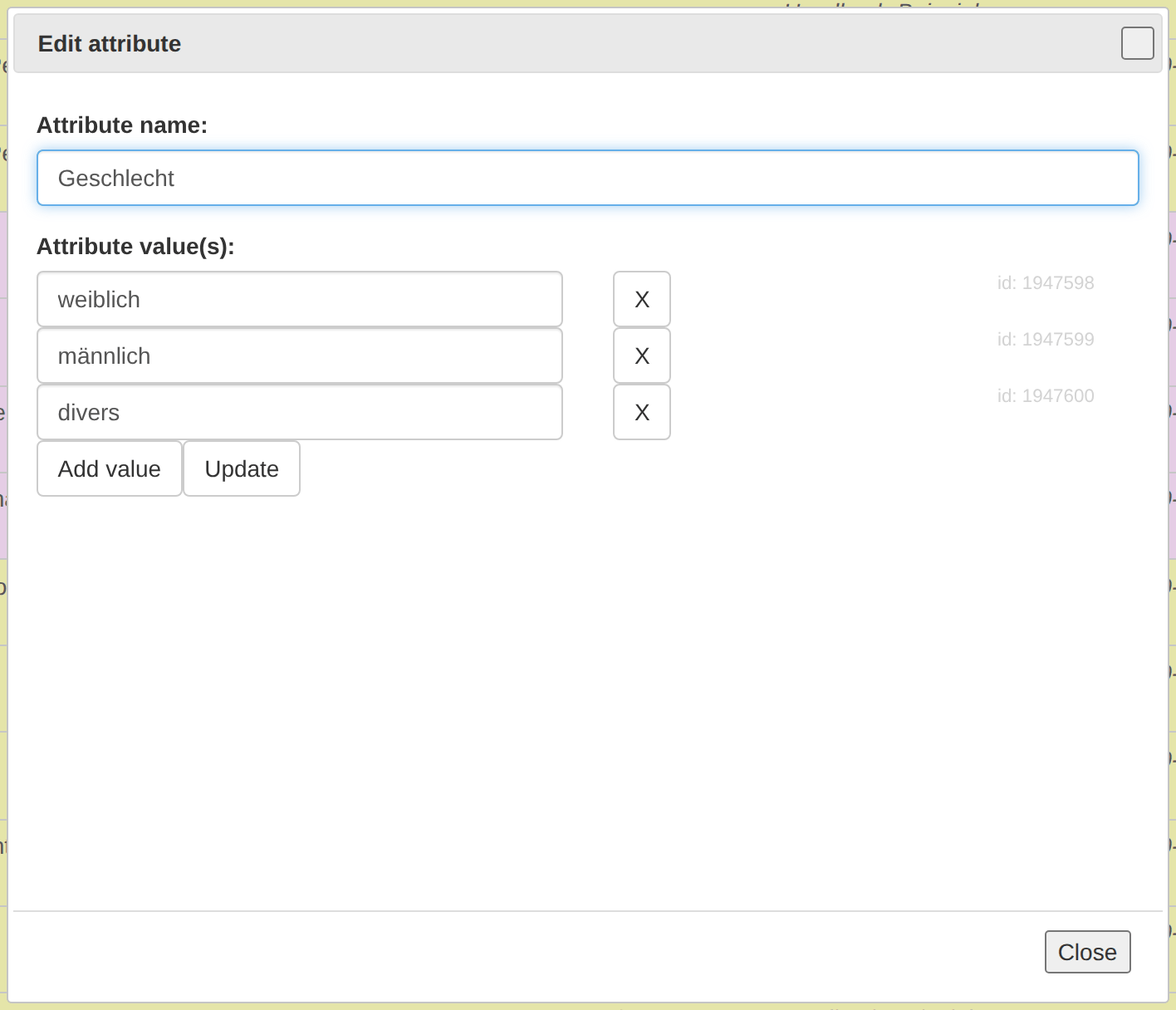
Hier ändern Sie
- den Namen des Attributs,
- unter Read and write group: die Lesegruppe (obere Auswahl) und die
Schreibgruppe (untere Auswahl) – der Stern
*markiert die aktuelle Gruppe, - bei vordefinierten Attributen die Werteliste: Werte umbenennen, mit Add value ergänzen, mit X entfernen.
Update schließt die Änderung ab. Die Zahl hinter id: neben jedem Wert ist dessen interne Kennung; sie dient nur der Orientierung.
Achtung: Die Antwortart lässt sich nachträglich nicht ändern – im Bearbeiten-Dialog fehlt die Auswahl deshalb. Brauchen Sie die andere Art, legen Sie ein neues Attribut an, übertragen die Werte per Export und Import und löschen das alte.
Achtung: Das Entfernen eines vordefinierten Werts entfernt ihn auch bei allen Akteuren und Relationen, die ihn tragen. Das Umbenennen eines Werts ist dagegen unkritisch – die Zuordnungen bleiben erhalten, weil intern mit der Wert-Id gearbeitet wird.
Attribut duplizieren
Das Kopiersymbol erstellt ohne Rückfrage eine Kopie mit derselben Art und
denselben Werten. Der Name bekommt einen Unterstrich angehängt
(Geschlecht_); ist auch der belegt, zusätzlich eine Nummer (Geschlecht_1).
Tipp: Duplizieren spart Tipparbeit, wenn Sie eine lange Werteliste ein zweites Mal brauchen – etwa
Freundschaft (T1)undFreundschaft (T2)für zwei Erhebungswellen. Für denselben Zweck gibt es auch Perioden; welcher Weg besser passt, steht dort.
Attribut löschen
Das ✕-Symbol öffnet eine Sicherheitsabfrage; Delete löscht, Close
bricht ab.
Über die Auswahlkästchen markieren Sie mehrere Attribute – das Kästchen in der Kopfzeile wählt alle angezeigten aus. Dann erscheint die rote Schaltfläche Delete selected (n).
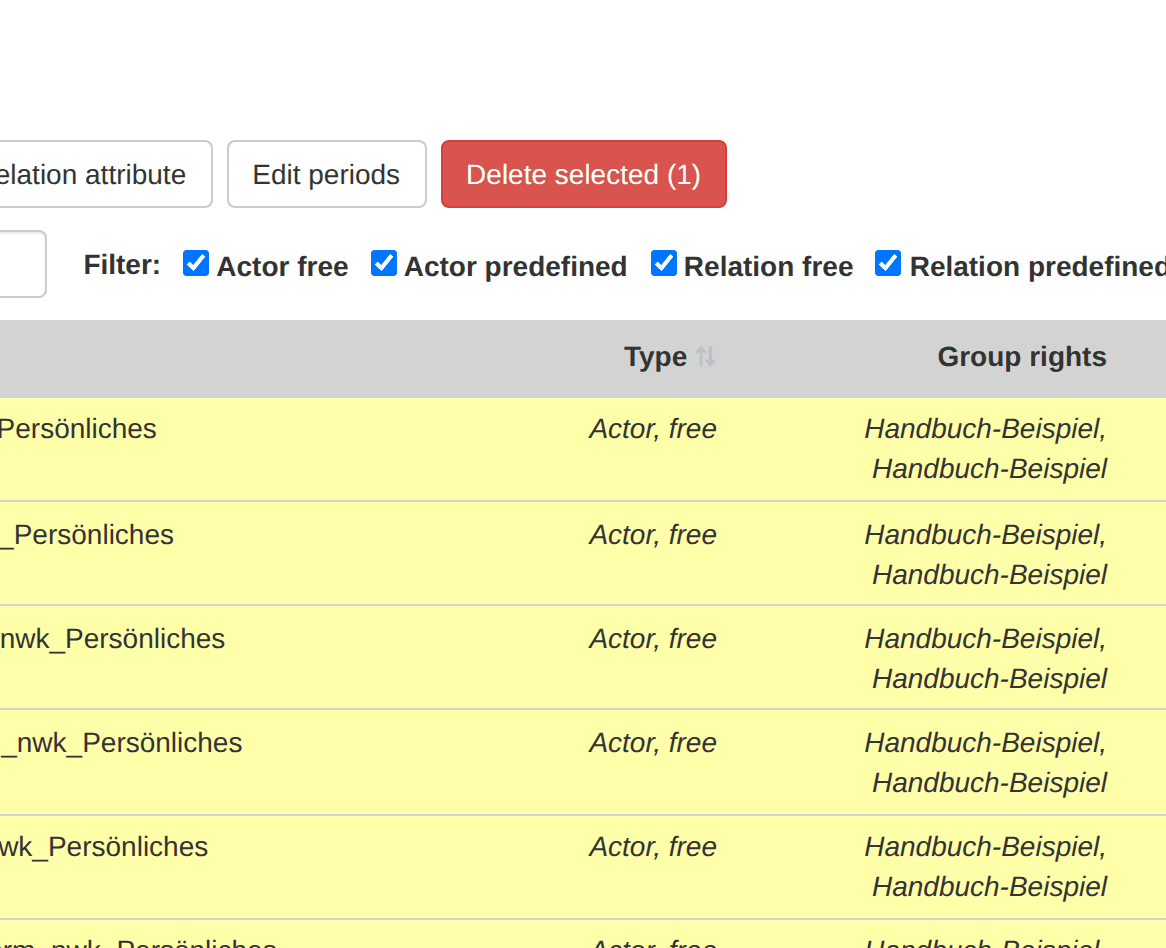
Achtung: Ein Attribut, das eine Netzwerkkarte verwendet, lässt sich nicht löschen. MyNetworkmap bricht ab und meldet Cannot delete attribute. Attribute is used by networkmap …. Entfernen Sie es zuerst dort. Beim Löschen mehrerer Attribute werden die übrigen trotzdem verarbeitet.
Achtung – Finger weg von den technischen Attributen. Jede Netzwerkkarte legt beim Anlegen drei Attribute an:
nwk_<Kartenname>(wer liegt auf der Karte) sowienwk_x__<Kartenname>undnwk_y__<Kartenname>(die Positionen). Werden sie gelöscht, verliert die Karte ihren Inhalt. Dasselbe gilt für diesurvey_…- undquestionnaireLink_…-Attribute eines Fragebogens.
Perioden
Eine Periode ist ein benannter Zeitpunkt oder Zeitraum, dem Werte und Relationen zugeordnet werden können. Damit erfassen Sie dasselbe Netzwerk zu mehreren Zeitpunkten und halten die Wellen auseinander.
Perioden werden hier definiert und anschließend an anderer Stelle ausgewählt: beim Import und beim Speichern von Werten auf der Netzwerkkarte.
Edit periods öffnet den Dialog Periods.
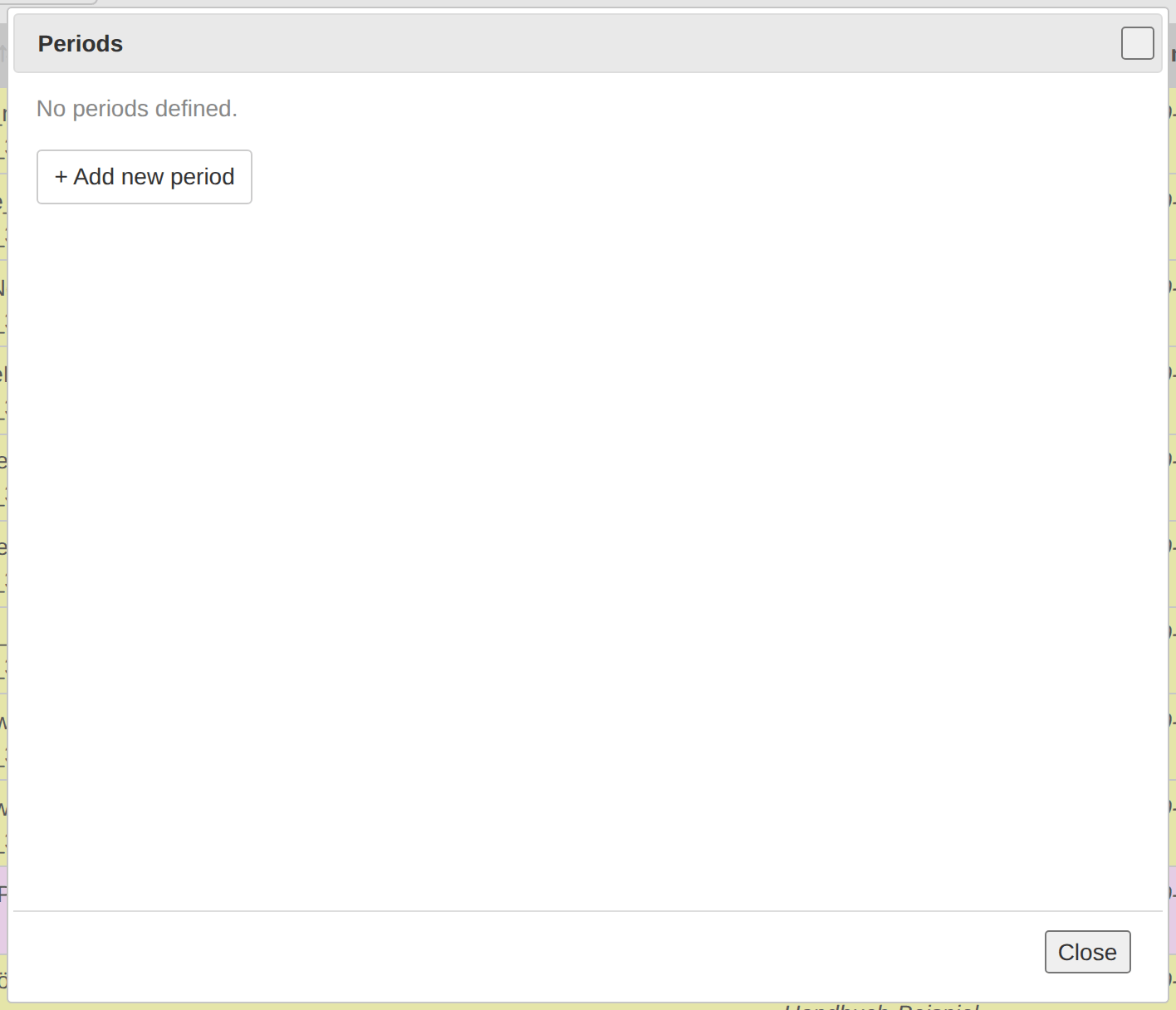
Die Tabelle listet alle Perioden mit Label, Start und End. Ein
Bindestrich — bedeutet: kein Datum gesetzt. Je Zeile gibt es ... zum
Bearbeiten und ✕ zum Löschen. Sind keine Perioden angelegt, erscheint
No periods defined.
Periode anlegen oder ändern
+ Add new period öffnet Add period; das ...-Symbol öffnet dasselbe
Formular als Edit period.
| Feld | Bedeutung |
|---|---|
| Label * | Pflichtfeld: Bezeichnung, maximal 200 Zeichen |
| Start (optional) | Beginn als Datum mit Uhrzeit |
| End (optional) | Ende als Datum mit Uhrzeit |
- End ist gesperrt, solange kein Start eingetragen ist.
- Das Ende muss nach dem Beginn liegen, sonst meldet MyNetworkmap End must be after start.
- Beide Datumsangaben sind freiwillig. Eine Periode nur mit Label genügt, wenn Sie lediglich Wellen unterscheiden wollen.
Save speichert, Cancel verwirft, Close schließt den Dialog.
Perioden oder zweites Projekt?
Für eine zweite Erhebungswelle gibt es zwei Wege, und beide sind vertretbar:
| Perioden im selben Projekt | Zweites Projekt | |
|---|---|---|
| Akteure | einmal angelegt, behalten ihre Identität | neu angelegt |
| Vergleich über die Zeit | direkt möglich | nur über Export |
| Kennzahlen je Welle | eine Karte je Welle nötig | von selbst getrennt |
| Übersichtlichkeit | leidet bei vielen Wellen | bleibt erhalten |
Empfehlung: Perioden, wenn es um dieselben Personen über die Zeit geht (Panel). Getrennte Projekte, wenn es um verschiedene Gruppen geht – so wie in Use Case 2, wo jede Klasse ihr eigenes Projekt hat.