Import
Mit dem Import bringen Sie vorhandene Daten in MyNetworkmap – aus einer Tabellenkalkulation, einer Datenbank oder einer anderen Erhebung. Es gibt zwei Module:
| Modul | Zweck |
|---|---|
| Akteure importieren | Legt Akteure an und füllt deren Attributwerte |
| Relationen importieren | Legt Beziehungen zwischen bereits vorhandenen Akteuren an |
Beide arbeiten mit CSV-Daten – Text, bei dem Spalten durch ein Trennzeichen abgesetzt sind – und laufen in denselben drei Schritten ab: Daten einfügen, Spalten zuordnen, importieren.
Es geht auch ohne dieses Modul. Einen Zellbereich aus Excel oder LibreOffice Calc können Sie direkt auf eine Netzwerkkarte ziehen – der schnellere Weg für eine überschaubare Liste, die sofort auf der Karte landen soll. Beziehungen legt er allerdings nicht an, und aktualisieren kann er bestehende Akteure auch nicht.
Achtung: Der Import schreibt immer in das aktive Projekt. Welches das ist, steht als blauer Hinweis Import nach: … oben auf der Seite. Prüfen Sie ihn, bevor Sie größere Datenmengen einlesen.
Hinweis: Importieren darf, wer mindestens die Rolle Bearbeiter hat. Reicht Ihre Rolle nicht, öffnet sich das Modul gar nicht erst.
Die Reihenfolge ist zwingend: erst Akteure, dann Relationen. Der Relationsimport kann nur verknüpfen, was schon da ist.
Akteure importieren
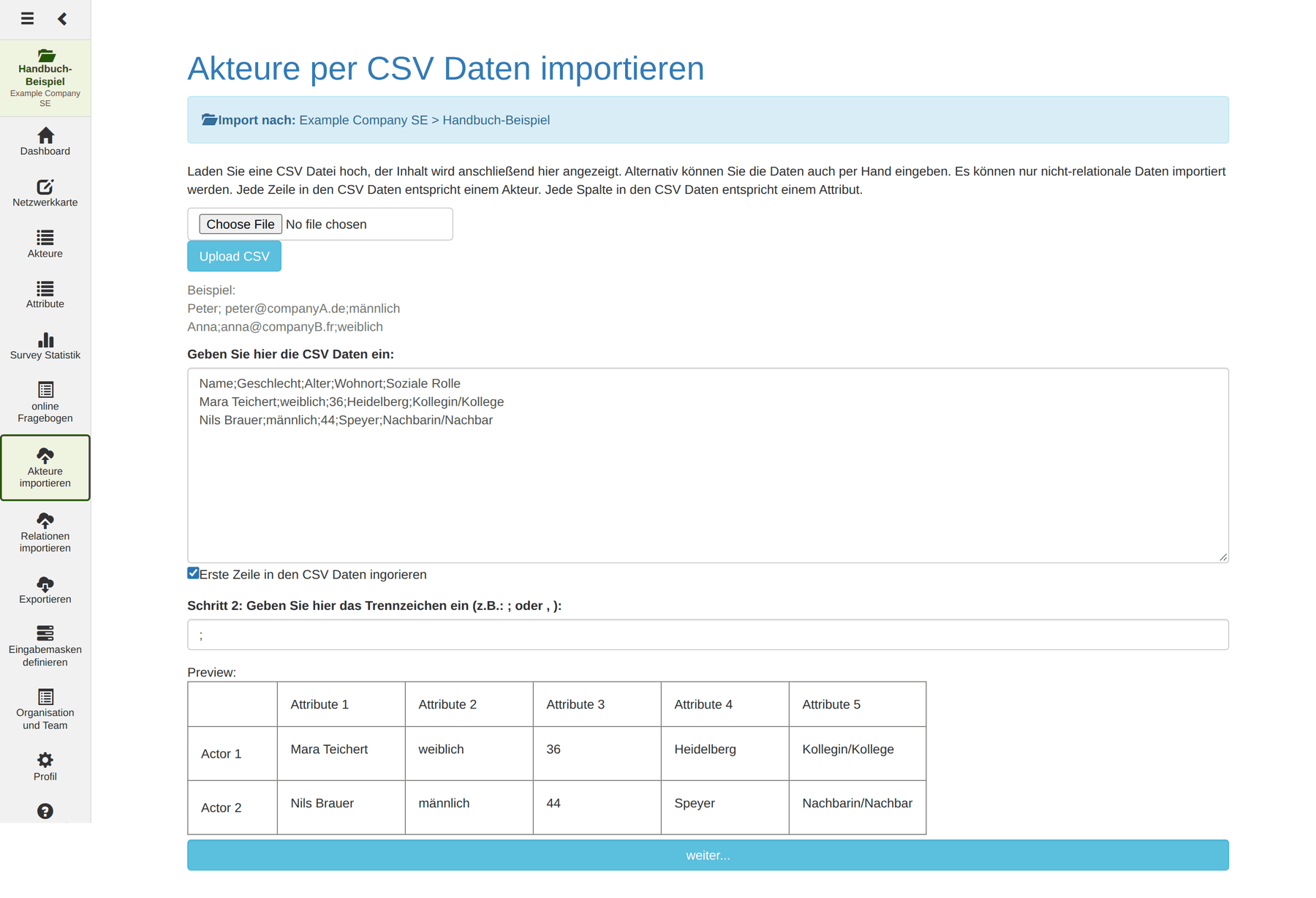
Schritt 1: Daten bereitstellen
Zwei Wege:
- Datei hochladen: Über Datei auswählen eine CSV-Datei wählen und auf Upload CSV klicken. Der Inhalt erscheint im Textfeld.
- Einfügen oder eintippen: Die Daten direkt in das große Textfeld kopieren.
Jede Zeile entspricht einem Akteur, jede Spalte einem Attribut:
Name;Geschlecht;Alter;Wohnort;Soziale Rolle
Anna Berger;weiblich;34;Heidelberg;Freundin/Freund
Bilal Demir;männlich;41;Mannheim;Kollegin/Kollege
Clara Hoffmann;weiblich;29;Heidelberg;Kollegin/Kollege
Darunter legen Sie zwei Dinge fest:
- Erste Zeile in den CSV Daten ignorieren – anhaken, wenn die erste Zeile Spaltenüberschriften enthält.
- Trennzeichen – meist
;oder,. Die Vorschau unter dem Feld zeigt sofort, ob die Aufteilung stimmt.
Tipp: Schauen Sie immer in die Vorschau, bevor Sie weitergehen. Steht die ganze Zeile in einer einzigen Spalte, ist das Trennzeichen falsch. Enthalten Ihre Daten Semikolons im Text, nehmen Sie ein anderes Trennzeichen – etwa den Tabulator.
Mit weiter… geht es zum nächsten Schritt.
Schritt 2: Spalten zuordnen
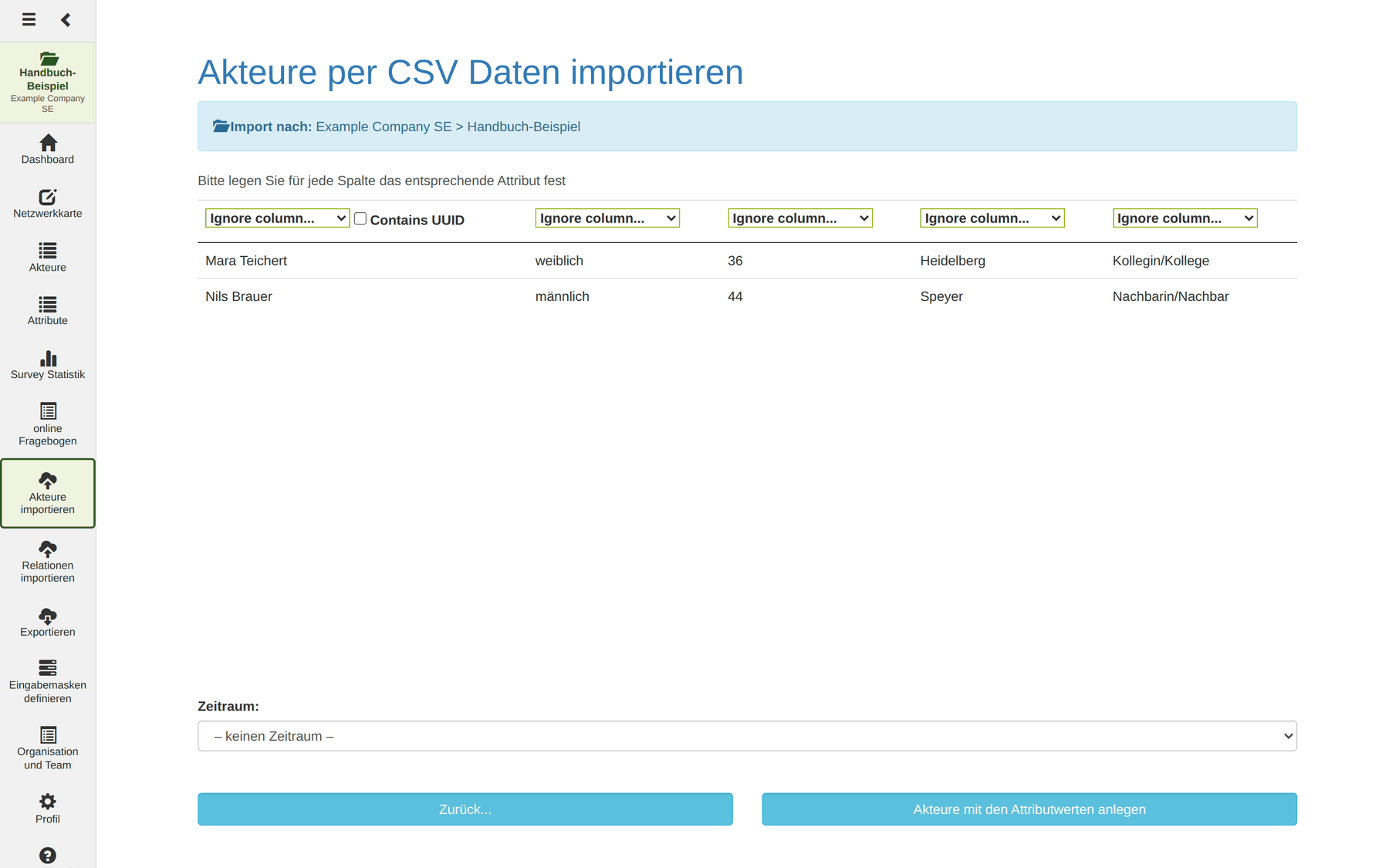
Über jeder Spalte steht ein Auswahlmenü, in dem Sie das Ziel-Attribut festlegen. Die Attribute sind nach Free answer attributes und Predefined answer attributes gruppiert.
| Eintrag | Bedeutung |
|---|---|
| Ignore column… | Diese Spalte wird nicht importiert |
| Actor ID (UUID)… | Nur in der ersten Spalte: Die Werte sind Akteurs-IDs |
| Ein Attributname | Die Werte werden in dieses Attribut geschrieben |
Unter dem Menü der ersten Spalte steht zusätzlich Contains UUID. Ganz unten wählen Sie optional eine Periode.
Akteure mit den Attributwerten anlegen führt den Import aus.
Bestehende Akteure aktualisieren statt neu anlegen
Standardmäßig entsteht aus jeder Zeile ein neuer Akteur. Zwei Wege führen stattdessen zu einer Aktualisierung:
Über die Akteurs-ID. Ordnen Sie der ersten Spalte Actor ID (UUID)… zu. Steht dort die ID eines vorhandenen Akteurs, werden die Werte diesem Akteur zugeschrieben. Ist die ID unbekannt oder leer, entsteht ein neuer.
Über einen Freitextwert. Haken Sie Contains UUID an und ordnen Sie der
ersten Spalte ein Freitext-Attribut zu – etwa Name. MyNetworkmap sucht den
Akteur mit diesem Wert und aktualisiert ihn.
Tipp: Die Akteurs-ID ist der verlässlichere Weg: Namen können doppelt vorkommen, und dann trifft die Suche den erstbesten Treffer. Die IDs bekommen Sie über den Export der Akteursdaten.
Achtung: Ist bei einem vorhandenen Akteur eine Zelle in den Importdaten leer, wird der bisherige Wert des Attributs mit vordefinierten Werten gelöscht. Lassen Sie Spalten, die unverändert bleiben sollen, lieber ganz weg (Ignore column…).
Fehlermeldungen
| Meldung | Bedeutung |
|---|---|
| Bitte geben Sie Daten ein und legen Sie ein Trennzeichen fest. | Textfeld oder Trennzeichen fehlt |
| … kommt nicht als vordefinierter Wert vor in … | Der Wert steht nicht in der Werteliste des Attributs |
| Keine Schreibrechte vorhanden | Akteur oder Attribut gehört nicht zu Ihrem Projekt |
| Bitte korrigieren Sie Ihre Angaben. Es wurden keine Akteure angelegt. | Der Import wurde abgebrochen; es ist nichts entstanden |
Die Meldungen nennen Spalte und Zeile.
Der häufigste Fehler ist der zweite: Ein vordefiniertes Attribut akzeptiert ausschließlich Werte aus seiner Liste – und zwar zeichengenau.
maennlichist nichtmännlich,Jaist nichtja. Entweder korrigieren Sie die Daten oder Sie ergänzen den Wert unter Attribute.Tröstlich: Der Import ist dabei alles oder nichts. Bricht er ab, ist kein halber Datenbestand entstanden.
Relationen importieren
Der Ablauf ist derselbe; die Bedeutung der Spalten ist eine andere.
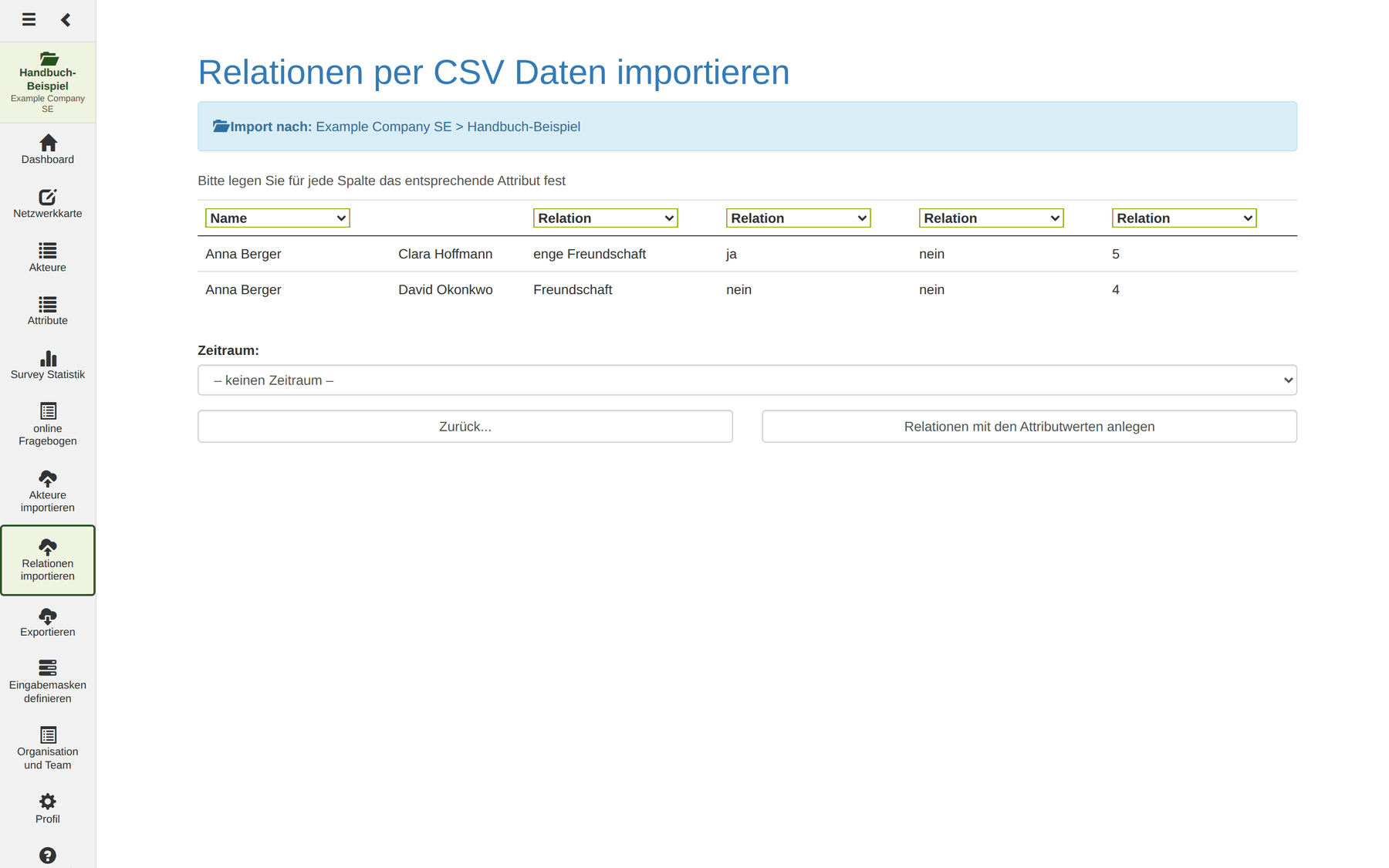
Aufbau der Daten
| Spalte | Inhalt |
|---|---|
| 1 | Startakteur |
| 2 | Zielakteur |
| 3 und weitere | Je ein Relationsattribut mit seinem Wert |
Von;Nach;Freundschaft;Finanzielle Hilfe;Konflikt;Stärke
Anna Berger;Clara Hoffmann;enge Freundschaft;ja;nein;5
Anna Berger;David Okonkwo;Freundschaft;nein;nein;4
Clara Hoffmann;Anna Berger;enge Freundschaft;ja;nein;5
Richtung zählt.
Anna;ClaraundClara;Annasind zwei Zeilen und zwei Beziehungen. Nur wenn beide vorhanden sind, gilt die Beziehung als gegenseitig – und erscheint auf der Netzwerkkarte als Doppelpfeil.
Schritt 2: Zuordnen
- Über der ersten Spalte legen Sie fest, woran die Akteure erkannt
werden – etwa am Attribut
Nameoder über Actor ID. Dieselbe Zuordnung gilt automatisch für die zweite Spalte; sie hat deshalb kein eigenes Auswahlmenü. - Über jeder weiteren Spalte wählen Sie das Relationsattribut.
- Enthalten Ihre Daten nur zwei Spalten, erscheint rechts ein zusätzliches Menü für ein Relationsattribut und einen Wert für alle Zeilen.
- Auch hier lässt sich unten eine Periode zuordnen.
Achtung – die häufigste Stolperstelle: Weil die zweite Spalte kein eigenes Menü hat, ist die Zuordnung um eins verschoben gegenüber dem, was man erwartet. Bei sechs Datenspalten gibt es fünf Auswahlmenüs: eines für die Akteurserkennung und vier für die Relationsattribute. Ordnen Sie hier falsch zu, meldet der Import … kommt nicht als vordefinierter Wert vor … – ein guter Schutz, aber die Meldung nennt nicht die eigentliche Ursache.
Relationen mit den Attributwerten anlegen führt den Import aus.
Tipp: Legen Sie die benötigten Relationsattribute vorher unter Attribute an, samt allen Werten, die in Ihrer Datei vorkommen.
Nach dem Import
Prüfen Sie das Ergebnis in der Akteurstabelle: Blenden Sie die importierten Attribute als Spalten ein und sortieren Sie danach. Die Spalte Vernetzt zeigt, ob die Beziehungen angekommen sind; ein Akteur mit 0 bei erwarteten Beziehungen deutet auf einen Namensfehler hin.
Anschließend holen Sie die Akteure über den Abschnitt Akteure im Seitenmenü der Netzwerkkarte auf eine Karte.
Der Import als Werkzeug für wiederkehrende Aufbauten
Attribute lassen sich nicht zwischen Projekten kopieren – der Import hilft trotzdem: Dieselbe CSV-Struktur führt in jedem Projekt zum selben Ergebnis. Für mehrere gleichartige Projekte – etwa die drei Schulklassen aus Use Case 2 – legen Sie die Attribute einmal je Projekt von Hand an und importieren danach jeweils dieselbe Spaltenstruktur.
Tipp: Heben Sie die Importdateien auf. Sie sind zugleich die nachvollziehbare Dokumentation dessen, was in das Projekt gelangt ist – und mit dem Export in umgekehrter Richtung ein vollwertiges Sicherungsformat.