Export
Im Modul Exportieren holen Sie Ihre Daten aus MyNetworkmap heraus – als CSV-Datei für Tabellenkalkulation, SPSS oder R. Netzwerkdateien für Gephi, yEd und Visone entstehen an anderer Stelle – siehe den Abschnitt Was dieses Modul nicht (mehr) anbietet.
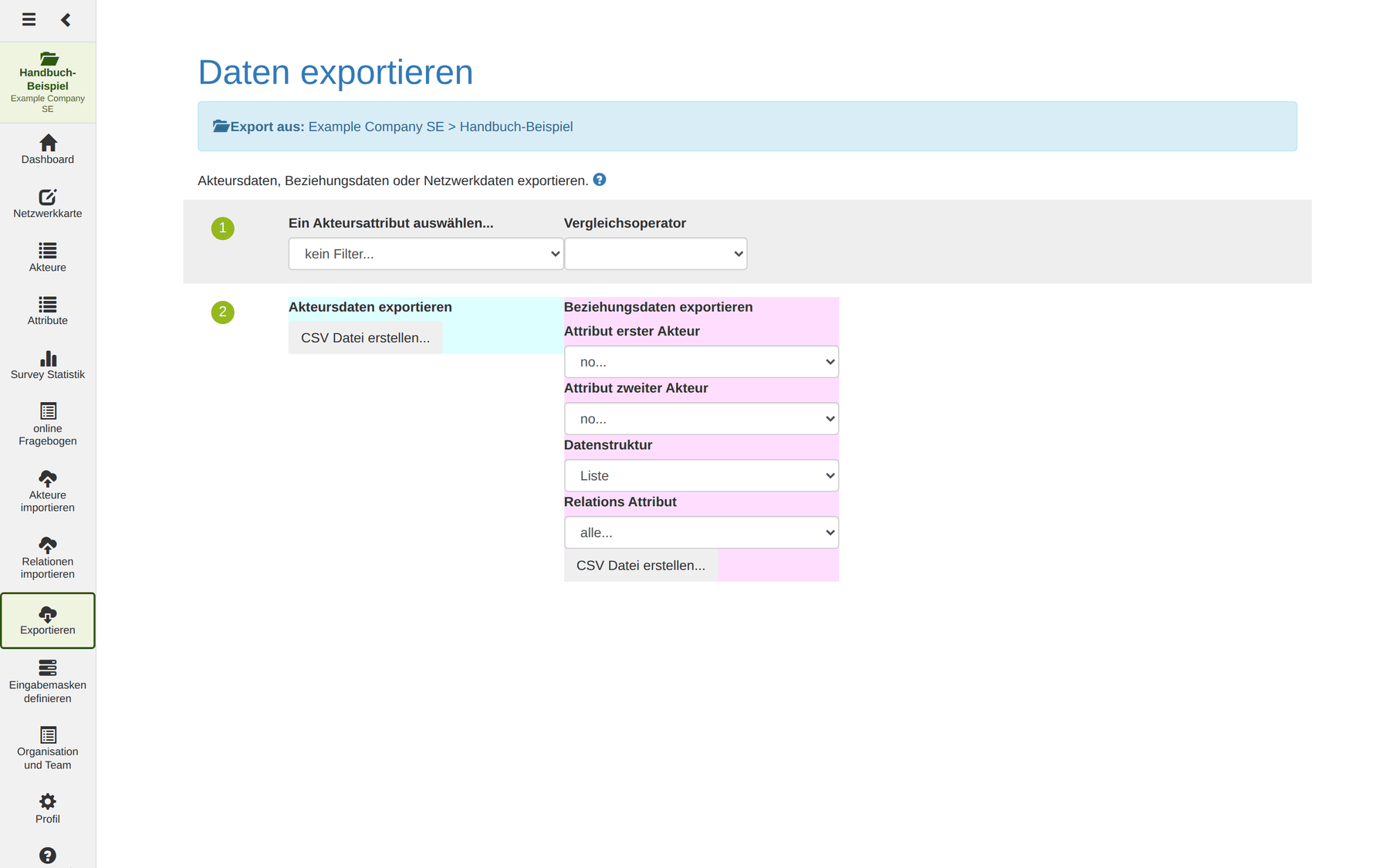
Die Seite ist in zwei nummerierte Schritte gegliedert: Zuerst grenzen Sie ein, welche Akteure exportiert werden, danach wählen Sie das Format.
Achtung: Exportiert wird immer aus dem aktiven Projekt. Der blaue Hinweis Export aus: … oben auf der Seite nennt es.
Hinweis: Exportieren darf, wer mindestens die Rolle Bearbeiter hat – ein Export trägt Projektdaten aus dem System heraus. Reicht Ihre Rolle nicht, landen Sie beim Öffnen wieder in der Projektauswahl.
Schritt 1: Akteure filtern
Im grauen Balken oben stellen Sie eine Filterbedingung zusammen:
- Ein Akteursattribut auswählen… – kein Filter… exportiert alle Akteure.
- Vergleichsoperator – bei Freitextattributen kleiner, gleich, ungleich und größer, bei vordefinierten Attributen nur gleich und ungleich.
- Wert – Auswahlliste oder Eingabefeld, je nach Attributart.
Der Filter gilt für alle Exportarten in Schritt 2.
Tipp: Brauchen Sie eine kompliziertere Auswahl, legen Sie zuvor in der Akteurstabelle ein Hilfsattribut an – etwa
Exportgruppe– und markieren Sie die gewünschten Akteure darüber.
Schritt 2: Format wählen
Akteursdaten exportieren
CSV Datei erstellen… erzeugt eine Tabelle mit einer Zeile je Akteur und einer Spalte je Attribut – einschließlich aller berechneten Kennzahlen.
Das ist der Weg zu den Zentralitätswerten. Nach Analyse → jetzt berechnen auf der Netzwerkkarte stehen
inDegree_nwk_…,betweenness_nwk_…und die übrigen Maße als ganz normale Attributspalten in dieser Datei. Wer eine Rangliste, ein Streudiagramm oder eine Korrelation braucht, holt sie sich hier.Tipp: Die Datei enthält auch die Akteurs-IDs. Genau die brauchen Sie, wenn Sie Daten außerhalb bearbeiten und per Import zurückspielen wollen.
Beziehungsdaten exportieren
Eine Liste der Beziehungen, eine Zeile je Beziehung. Vorher legen Sie fest:
| Feld | Bedeutung |
|---|---|
| Attribut erster Akteur | Welcher Attributwert den Startakteur benennt, meist Name |
| Attribut zweiter Akteur | Dasselbe für den Zielakteur |
| Datenstruktur | Liste – eine Zeile je Beziehung |
| Relations Attribut | Welches Relationsattribut exportiert wird; alle… nimmt sämtliche |
Tipp: Wählen Sie für die Benennung ein Attribut mit eindeutigen Werten. Kommen Namen doppelt vor, lassen sich die Zeilen später nicht mehr zweifelsfrei zuordnen – dann ist die Akteurs-ID die bessere Wahl.
Diese Datei ist zugleich das Sicherungsformat für Beziehungen. Sie hat genau die Struktur, die der Relationsimport erwartet, und lässt sich damit in ein anderes Projekt übertragen.
Was dieses Modul nicht (mehr) anbietet
Der Einleitungstext der Seite nennt auch Netzwerkdaten. Schaltflächen dafür gibt es hier jedoch nicht: Das Modul bietet ausschließlich die beiden CSV-Ausgaben oben.
Für die übrigen Formate gehen Sie woandershin:
| Format | Wo |
|---|---|
| GraphML (Gephi, yEd, Visone) | Netzwerkkarte → Exportieren → graphml-Format |
| Bilddatei (PNG) | Netzwerkkarte → Exportieren → Als Bilddatei |
| PDF-Bericht zu einer Karte | Netzwerkkarte → Exportieren → Als Bericht |
| Erhebungsdaten als CSV oder GraphML | Fragebogen-Ergebnisse → Download survey data |
Die Fragebogenlinks exportieren
Nach dem Erzeugen individueller Fragebogenlinks
(Use Case 1, Schritt 10) steht je Akteur ein Link im
Attribut questionnaireLink_<Fragebogenname>. Ein Akteursdaten-Export liefert
daraus unmittelbar die Verteilliste: eine Zeile je Person mit Name,
E-Mail-Adresse und persönlichem Link – fertig für den Serienbrief.
Dateinamen und Laufzeit
Die vorgeschlagenen Dateinamen tragen den Projektnamen als Vorsatz, etwa
Klasse-7a_actorData.csv. So lassen sich Exporte mehrerer Projekte
auseinanderhalten.
Je nach Datenmenge dauert ein Export Sekunden bis Minuten; die Schaltfläche zeigt währenddessen ein Ladesymbol.
Tipp: Grenzen Sie bei großen Beständen zuerst über den Filter ein. Das verkürzt die Laufzeit und macht die Datei übersichtlicher.
Zum Datenschutz: Ein Export verlässt das Rechtesystem von MyNetworkmap. Was in der Datei steht, steht dort im Klartext – Namen eingeschlossen. Überlegen Sie vor dem Export, ob Sie die Namensspalte wirklich brauchen, und behandeln Sie die Datei so sorgfältig wie die Erhebung selbst.