Netzwerkkarte
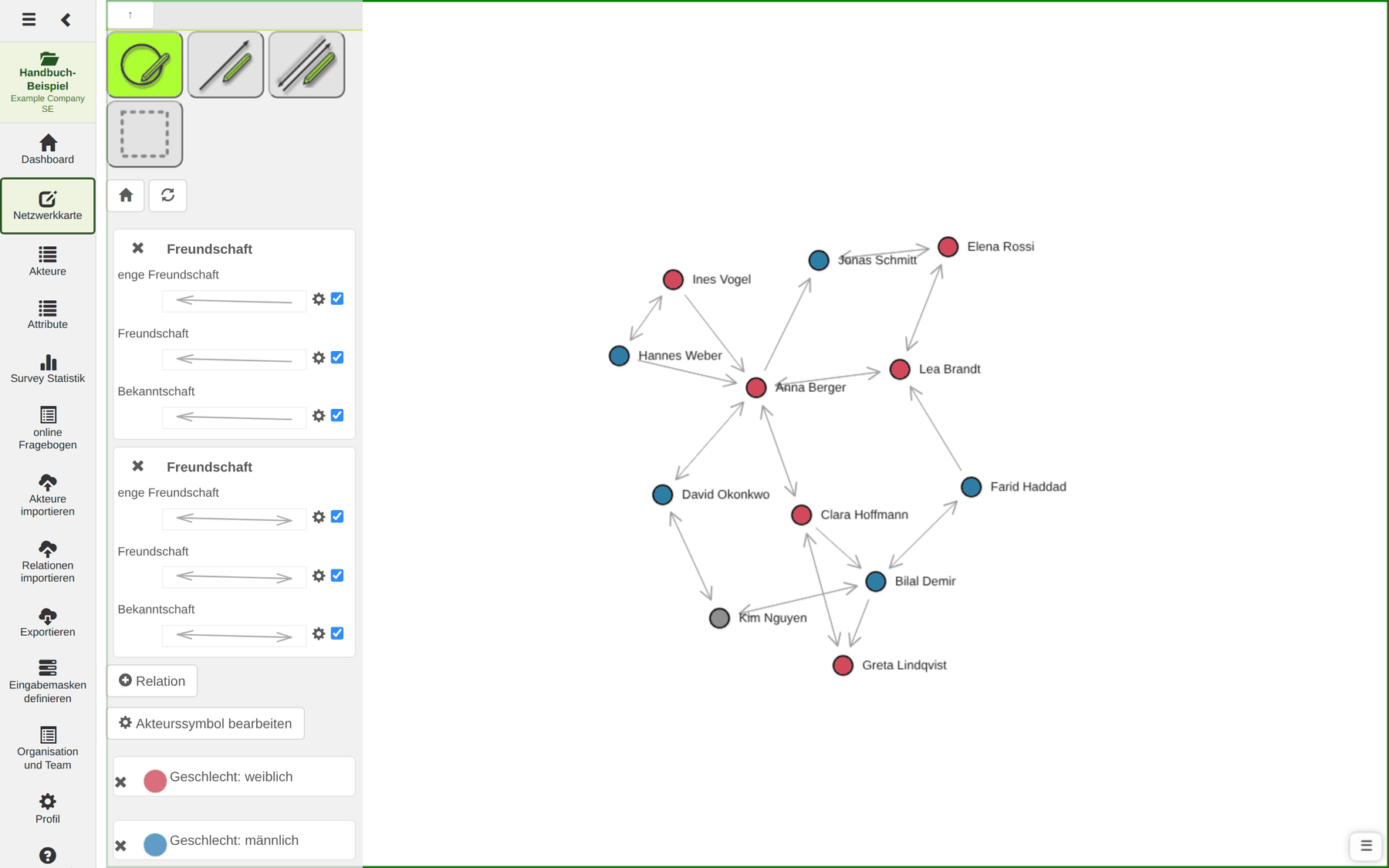
Die Netzwerkkarte ist das Herzstück von MyNetworkmap. Hier wird aus Daten ein Bild: Akteure erscheinen als Symbole, ihre Beziehungen als Linien. Sie zeichnen das Netzwerk mit der Maus, bestimmen, welche Eigenschaften durch Farbe, Form, Größe und Sektor sichtbar werden, lassen ein Layout berechnen, ermitteln Kennzahlen und exportieren das Ergebnis.
Ein Projekt kann mehrere Netzwerkkarten enthalten. Alle greifen auf denselben Bestand an Akteuren und Attributen zu, zeigen aber jeweils einen eigenen Ausschnitt mit eigener Gestaltung.
Hinweis: Die Karten unter Management sind die des aktiven Projekts.
Ansehen, Zoomen und Verschieben steht jedem Mitglied offen – auch mit der Rolle Nur Lesen. Zum Zeichnen, Verschieben von Akteuren und Gestalten brauchen Sie mindestens Erhebung, zum Anlegen neuer Attribute die Rolle Bearbeiter.
Seitenaufbau
| Bereich | Funktion |
|---|---|
| Werkzeugleiste (oben links) | Zeichenmodus wählen, Ansicht zurücksetzen und aktualisieren |
| Zeichenfläche | Die Karte selbst |
| Seitenmenü (links) | Relationen, Gestaltung, Analyse, Export, Einstellungen |
| Trennlinie | Verschiebbar: teilt Karte und Tabelle auf |
| Akteurstabelle (unten) | Dieselbe Tabelle wie im Modul Akteure, mit der Karte verknüpft |
Die Schaltfläche ↑ über dem Seitenmenü klappt das Menü ein und gibt der Karte mehr Platz.
Die erste Karte anlegen
Hat ein Projekt noch keine Karte, öffnet das Modul von selbst den Dialog Neue Netzwerkkarte anlegen. Sonst erreichen Sie ihn über den Abschnitt Management → Neue Netzwerkkarte erstellen.
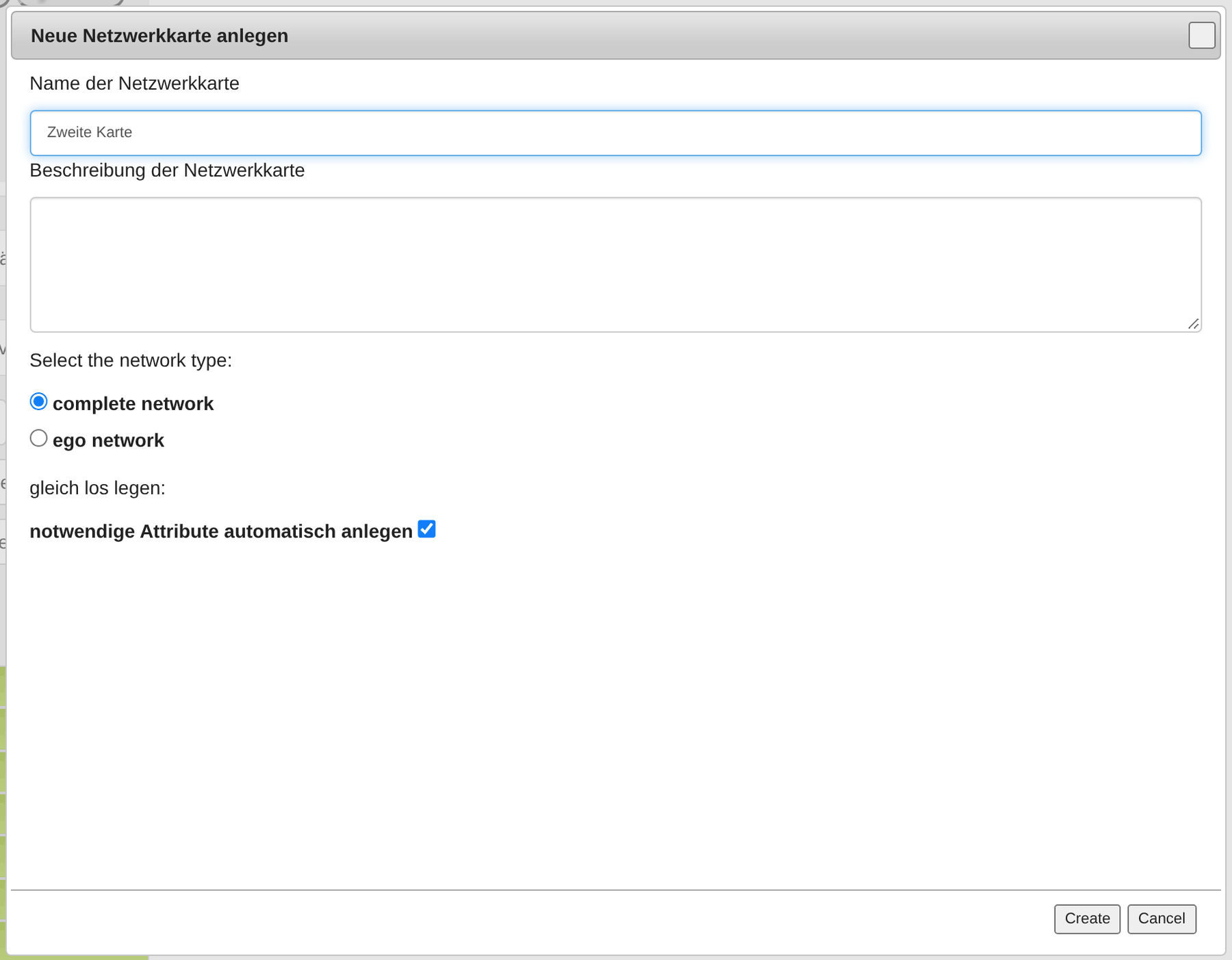
| Feld | Bedeutung |
|---|---|
| Name der Netzwerkkarte | Erscheint in der Kartenliste und in den Namen der technischen Attribute |
| Beschreibung der Netzwerkkarte | Freitext |
| complete network / ego network | Vollnetzwerk oder egozentriertes Netzwerk |
| notwendige Attribute automatisch anlegen | Legt die technischen Attribute der Karte an |
Achtung – diese Option muss angehakt bleiben. „Notwendige Attribute automatisch anlegen" ist keine Bequemlichkeit, sondern Voraussetzung. Die Karte legt damit drei Attribute an:
Attribut Wofür nwk_<Kartenname>Merkt sich, welche Akteure auf dieser Karte liegen nwk_x__<Kartenname>X-Position jedes Akteurs nwk_y__<Kartenname>Y-Position jedes Akteurs Ohne sie kann die Karte keinen einzigen Akteur aufnehmen: alle Akteure hinzufügen läuft durch, und die Karte bleibt trotzdem leer. Zusätzlich entsteht ein Relationsattribut
relation__<Kartenname>für Beziehungen, die direkt auf dieser Karte gezeichnet werden.
Nach Create ist die Karte angelegt und geöffnet – zunächst leer.
Die Werkzeugleiste
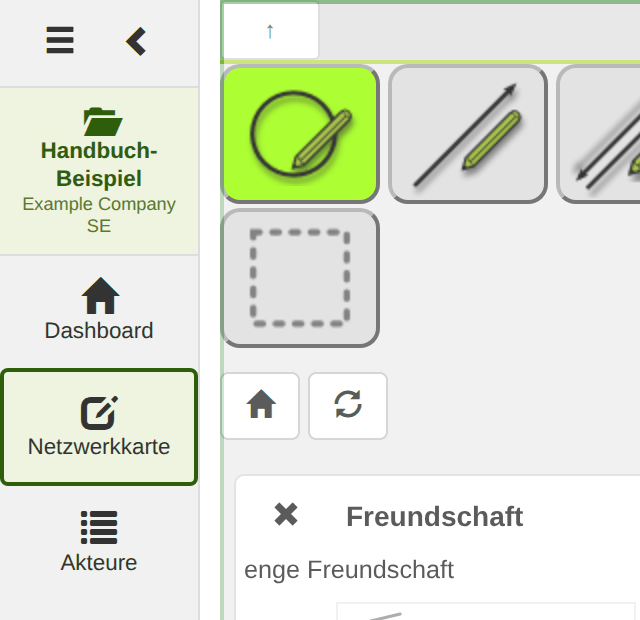
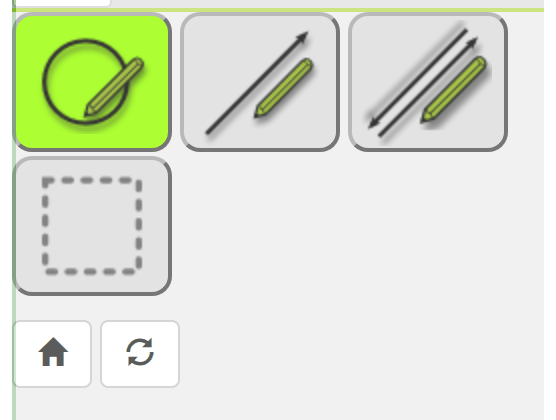
In der oberen Reihe wählen Sie den Zeichenmodus; der aktive ist grün hervorgehoben.
| Symbol | Modus | Bedeutung |
|---|---|---|
| Kreis mit Stift | Akteur zeichnen | Neue Akteure auf der Karte anlegen |
| Linie mit Stift | Gerichtete Beziehung zeichnen | Beziehung mit einer Richtung (→) |
| Doppellinie mit Stift | Ungerichtete Beziehung zeichnen | Beziehung in beide Richtungen (↔) |
| Gestricheltes Rechteck | Akteure auswählen | Mehrere Akteure mit einem Rahmen markieren |
Darunter:
- Haussymbol – Zurücksetzen: setzt Zoom und Bildausschnitt zurück.
- Kreispfeil – Aktualisieren: lädt die Karte neu, etwa nach Änderungen in der Akteurstabelle.
Akteure auf die Karte bringen
Es gibt drei Wege.
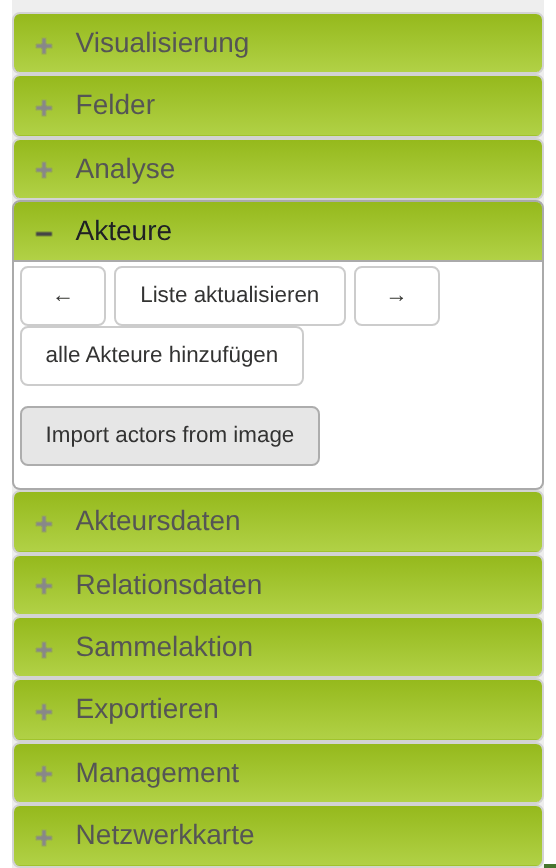
Vorhandene Akteure holen. Im Seitenmenü unter Akteure: Liste aktualisieren lädt die Akteursliste, die Pfeile ← und → blättern darin, alle Akteure hinzufügen setzt sämtliche Akteure des Projekts auf die Karte. Das ist der übliche Weg nach einem Import oder einer Erhebung.
Neue Akteure zeichnen.
- Den Modus Akteur zeichnen wählen.
- An die gewünschte Stelle klicken.
- Auf den erscheinenden Kontextbutton (+) klicken.
Tipp: Nach alle Akteure hinzufügen liegen alle Knoten übereinander in der Kartenmitte. Das ist normal – lassen Sie anschließend ein Layout rechnen.
Per Drag & Drop ablegen. Die Karte nimmt entgegen, was Sie aus einem anderen Fenster auf sie ziehen. Was dabei entsteht, hängt davon ab, was Sie ziehen:
| Gezogen aus | Ergebnis |
|---|---|
| Zellbereich aus Excel oder LibreOffice Calc | Tabellenimport, siehe unten |
| Akteursliste im Seitenmenü | Der vorhandene Akteur landet an der Fallstelle |
| Beliebiger Text | Neuer Akteur mit diesem Text als Namen |
| Bild auf einer Webseite | Neuer Akteur mit diesem Bild |
Die Stelle, an der Sie loslassen, ist die Position auf der Karte.
Hinweis: Lässt sich das Abgelegte keiner dieser Formen zuordnen, meldet die Karte das und legt nichts an.
Tabelle per Drag & Drop importieren
Markieren Sie in Excel oder LibreOffice Calc einen Zellbereich einschließlich Kopfzeile und ziehen Sie ihn auf die Karte. Aus jeder Zeile wird ein Akteur, aus jeder Spalte ein Attribut, und die Kopfzeile liefert die Attributnamen. Mehr als 500 Zeilen oder 50 Spalten nimmt der Import nicht an.
Bevor etwas angelegt wird, fragt ein Dialog für jede Spalte, wie sie zu behandeln ist. Welche Möglichkeiten dort stehen, hängt davon ab, ob es im Projekt schon ein Akteursattribut dieses Namens gibt:
| Lage der Spalte | Angebotene Entscheidungen |
|---|---|
| Attribut existiert noch nicht | Neues kategorisches Attribut · neues Freitext-Attribut · Spalte überspringen |
| Attribut existiert als Freitext | Vorhandenes nutzen · neues kategorisches anlegen · zusätzliches Freitext-Attribut · überspringen |
| Attribut existiert kategorisch, alle Werte bekannt | Vorhandenes nutzen · überspringen |
| Attribut existiert kategorisch, neue Werte dabei | Neue Werte als Kategorien ergänzen · komplett neues kategorisches Attribut · komplett neues Freitext-Attribut · überspringen |
Kategorisch ist vorausgewählt, sobald eine Spalte weniger unterschiedliche Werte als Zeilen enthält – ein Zeichen dafür, dass sich die Werte wiederholen und sich als Kategorien eignen. Bei lauter verschiedenen Werten, etwa Namen, schlägt der Dialog Freitext vor. Welcher Unterschied dahintersteckt, steht unter Attribute; für Farbe, Form und Sektor auf der Karte brauchen Sie kategorische Attribute.
Trägt eine Spalte denselben Namen wie das Beschriftungsattribut dieser Karte, weist der Dialog darauf hin – diese Spalte wird zur Beschriftung der neuen Knoten.
Im selben Dialog wählen Sie eine Periode für die neuen Akteure: eine vorhandene, keine, oder eine neue, die Sie dort mit Bezeichnung und optionalem Start- und Enddatum anlegen.
Die neuen Akteure werden ab der Fallstelle gestaffelt gesetzt: je Akteur 50 Punkte tiefer, nach 500 Punkten beginnt 200 Punkte weiter rechts eine neue Spalte. Leere Zeilen überspringt der Import.
Was dieser Weg nicht kann: Er legt Akteure und deren Attribute an, aber keine Beziehungen. Dafür gibt es den Relationsimport, der eine Tabelle mit je einer Zeile pro Beziehung erwartet.
Tipp: Der Import ist für den schnellen Zwischenschritt gedacht – eine Namensliste aus einer E-Mail, eine Teilnehmerliste aus einer Tabelle. Für größere oder wiederkehrende Datenmengen ist der Import der bessere Weg: Er kennt Akteurs-IDs, kann aktualisieren statt nur anlegen und bringt Beziehungen mit.
Berechtigung: Wie jeder Import setzt dieser Weg mindestens die Rolle Bearbeiter voraus – er kann neue Attribute und Kategorien anlegen und verändert damit die Struktur des Projekts. Die übrigen Drag-&-Drop-Formen oben legen nur Akteure an und genügen sich mit der Rolle Erhebung.
Relationen einrichten
Oben im Seitenmenü steht die Liste der Relationen, die auf dieser Karte gezeichnet werden.
Jeder Eintrag zeigt das Relationsattribut, darunter je Attributwert eine Zeile mit Linienvorschau und drei Bedienelementen:
| Element | Funktion |
|---|---|
✕ |
Die Relation von dieser Karte entfernen |
| Zahnrad | Darstellung bearbeiten (Farbe, Stärke) |
| Kontrollkästchen | Relation ein- oder ausblenden, ohne sie zu entfernen |
+ Relation öffnet den Dialog Relation hinzufügen.
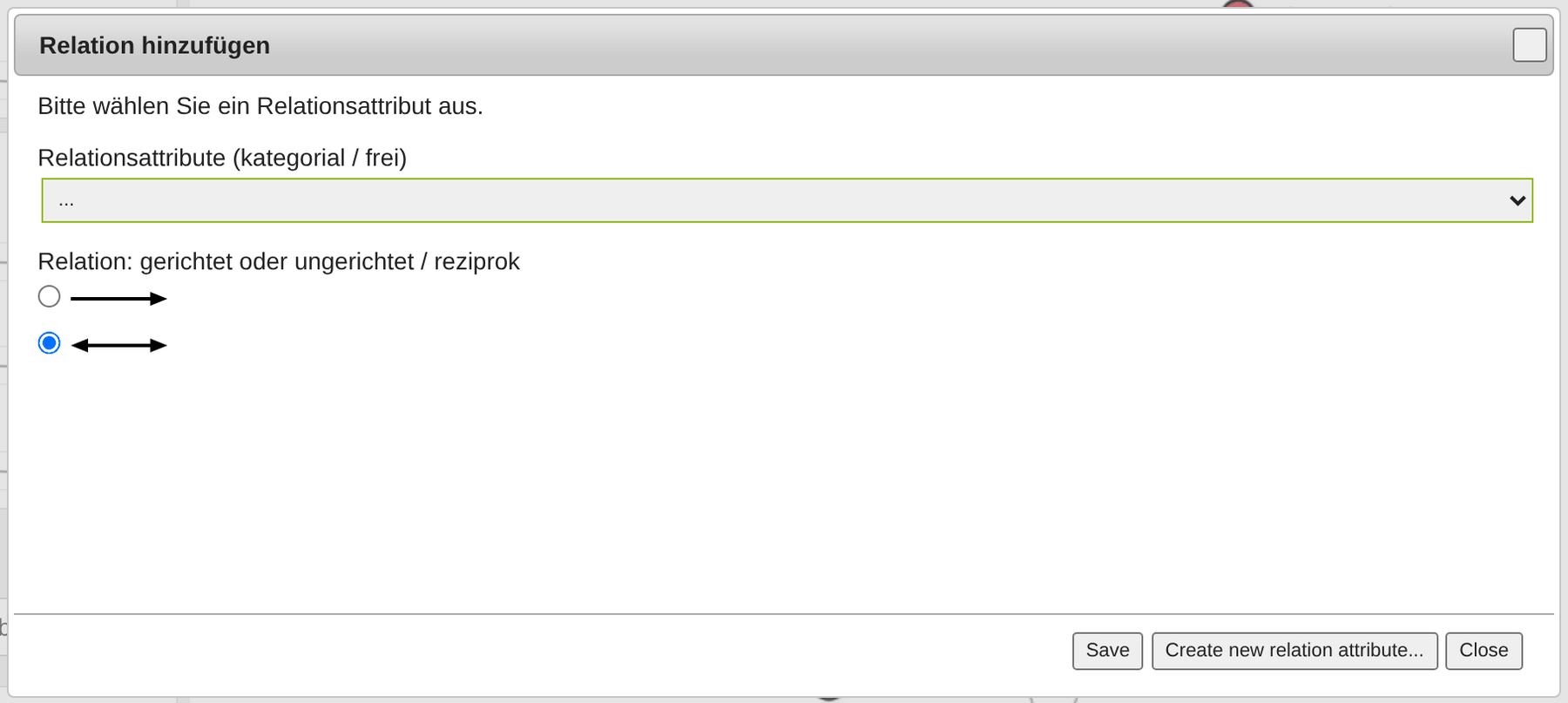
- Unter Relationsattribute (kategorial / frei) das Attribut wählen.
- Unter Relation: gerichtet oder ungerichtet / reziprok die Richtung festlegen (→ oder ↔).
- Auf Save klicken.
Fehlt ein passendes Attribut, legen Sie es mit Create new relation attribute… direkt hier an.
Der wichtigste Punkt dieses Kapitels
Fügen Sie jedes Relationsattribut zweimal hinzu – einmal gerichtet, einmal reziprok.
Die Karte zeichnet je Akteurspaar eine Linie. Dabei gilt:
Eintrag auf der Karte Was gezeichnet wird nur gerichtet (→) nur die Paare, bei denen die Beziehung einseitig ist nur reziprok (↔) alle Paare, aber ohne Richtungsinformation beide einseitige Paare als Pfeil, gegenseitige als Doppelpfeil Am Beispiel der Klasse 7a aus Use Case 2: 100 Nennungen zwischen 24 Kindern, davon 21 Paare gegenseitig und 58 einseitig.
- Nur gerichtet → 58 Linien; alle gegenseitigen Freundschaften fehlen.
- Nur reziprok → 79 Linien; alle da, aber ohne Richtung.
- Beide → 79 Linien mit korrekter Richtung.
Wer den zweiten Eintrag vergisst, sieht ein Netzwerk, in dem ausgerechnet die engsten – weil beidseitigen – Beziehungen fehlen.
Akteure gestalten
Unter der Relationsliste stehen fünf Schaltflächen, mit denen Sie Attributwerte sichtbar machen.
| Schaltfläche | Wirkung |
|---|---|
| Akteurssymbol bearbeiten | Attributwert über die Symbolform darstellen |
| Akteursymbolfarbe | Attributwert über die Farbe des Symbols darstellen |
| Akteurssektor bearbeiten | Attributwert als farbigen Ring am Symbol darstellen |
| Akteursbild bearbeiten | Attributwerte mit eigenen Bildern verknüpfen |
| Akteurfilter | Nur Akteure anzeigen, die einer Bedingung entsprechen |
Akteursymbolfarbe
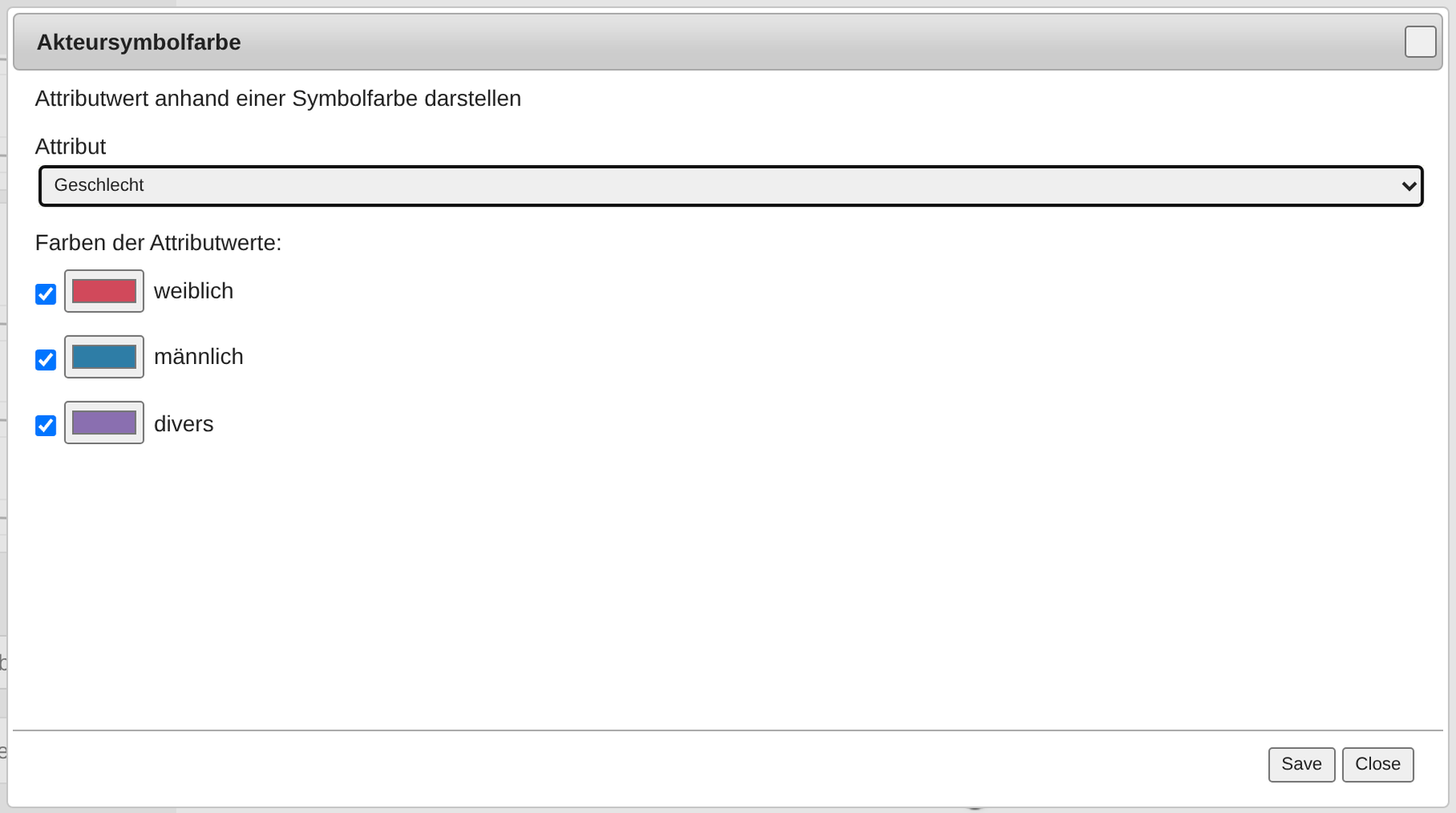
Nach Auswahl eines Attributs erscheinen unter Farben der Attributwerte: alle vordefinierten Werte. Zu jedem wählen Sie eine Farbe und aktivieren sie über das Kontrollkästchen. Hat das Attribut keine vordefinierten Werte, meldet der Dialog Dieses Attribut hat keine vorgegebenen Attributwerte.
Akteurssektor
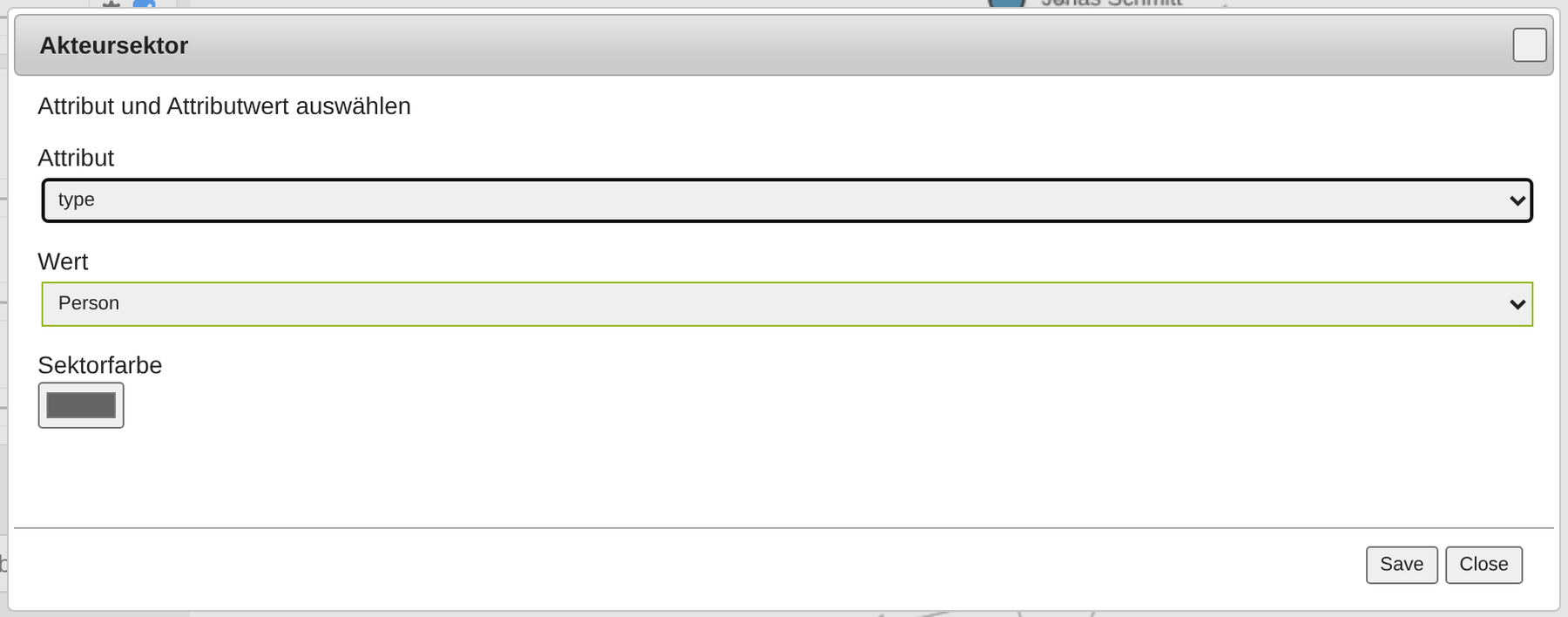
Der Sektor ist ein farbiger Ring um das Symbol. Anders als bei der Symbolfarbe legen Sie hier je Wert einzeln fest:
- Unter Akteursattribute das Attribut wählen.
- Unter Attributwert einen Wert wählen.
- Unter Farbe eine Farbe wählen.
- Save – und den Vorgang für jeden weiteren Wert wiederholen.
Warum zwei Kanäle? Weil sich damit zwei Merkmale gleichzeitig zeigen lassen. In Use Case 2 steht die Füllfarbe für das Geschlecht und der Ring für den Ortsteil. Auf einen Blick ist erkennbar, ob Freundschaften eher dem Geschlecht oder eher dem Wohnort folgen – eine Frage, die man ohne diese Doppelkodierung ausrechnen müsste.
Tipp zur Farbwahl: Verwenden Sie für Füllung und Ring deutlich unterschiedliche Farbfamilien, und bleiben Sie bei höchstens fünf Werten je Kanal. Mehr Farben erkennt im Ausdruck niemand mehr auseinander.
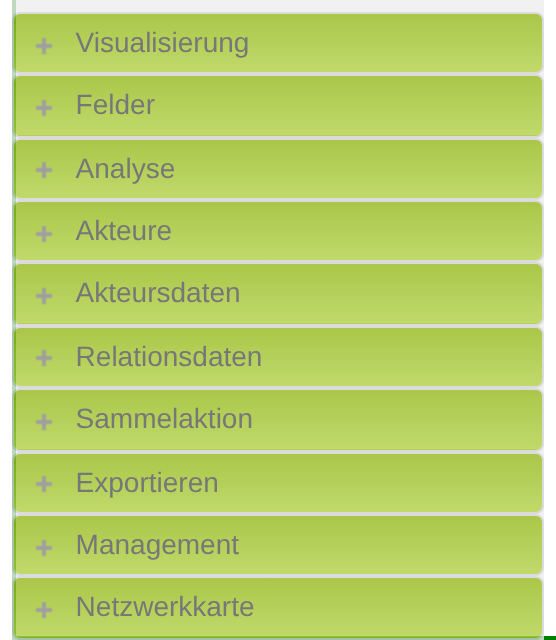
Das Seitenmenü im Detail
Unterhalb der Gestaltungsschaltflächen liegt ein aufklappbares Menü. Es ist immer nur ein Abschnitt gleichzeitig geöffnet.
Visualisierung
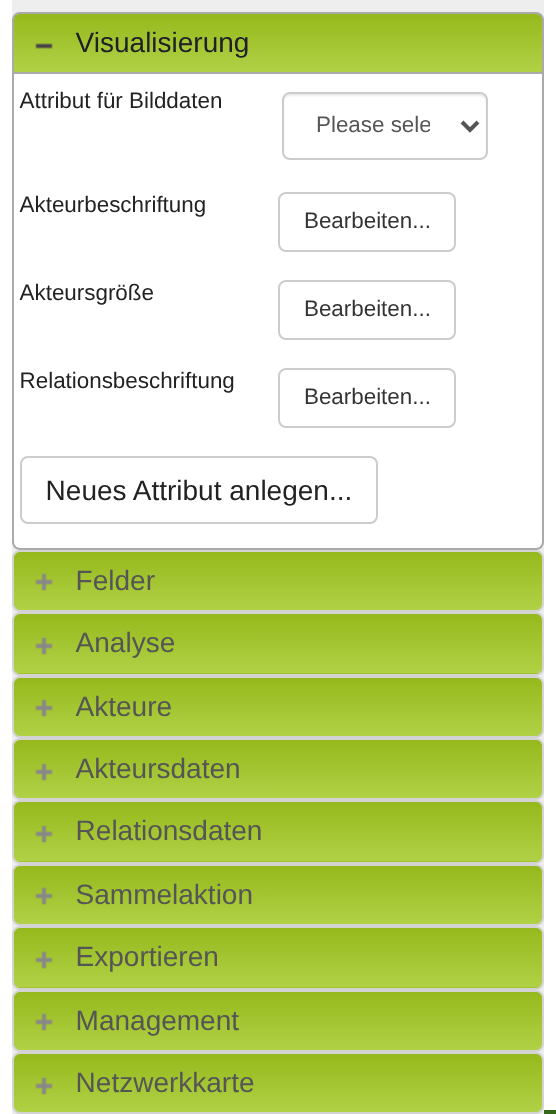
| Einstellung | Bedeutung |
|---|---|
| Symbol | Grundform der Akteurssymbole |
| Attribute containing image | Welches Attribut die Bilder der Akteure liefert |
| Actor label | Welche Attribute als Beschriftung erscheinen, mit Schriftgröße und Filter |
| Actor size | Feste Größe oder Größe abhängig von einem Attributwert |
| Relation label | Beschriftung der Linien und deren Schriftgröße |
Die Schaltflächen edit… öffnen jeweils den zugehörigen Dialog; Create new attribute führt in das Modul Attribute.
Akteursgröße als dritter Kanal: Koppeln Sie die Größe an eine berechnete Kennzahl – etwa
inDegree_nwk_…–, zeigt die Karte Beliebtheit unmittelbar als Fläche. Das ist der schnellste Weg von einer Zahlenliste zu einem Bild, das auch Nichtfachleute lesen.
Felder
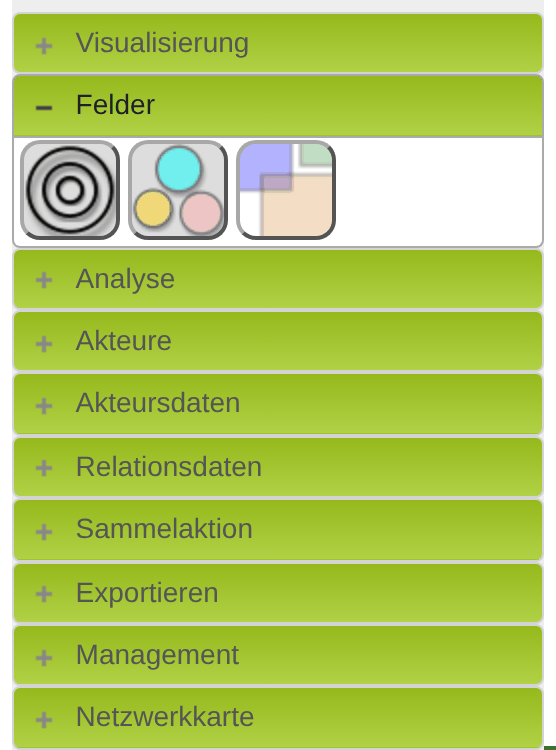
Felder – auch Sensorfelder – sind Bereiche auf der Karte, denen ein Attributwert zugeordnet ist. Platzieren Sie einen Akteur darin, wird der Wert für ihn erfasst. Damit lassen sich Nähe-Distanz-Abfragen umsetzen: Je näher jemand in der Mitte liegt, desto enger die Beziehung.
Die drei Schaltflächen stehen für Kreisfelder (konzentrische Kreise), Venn-Kreise und Rechteckfelder.
Analyse
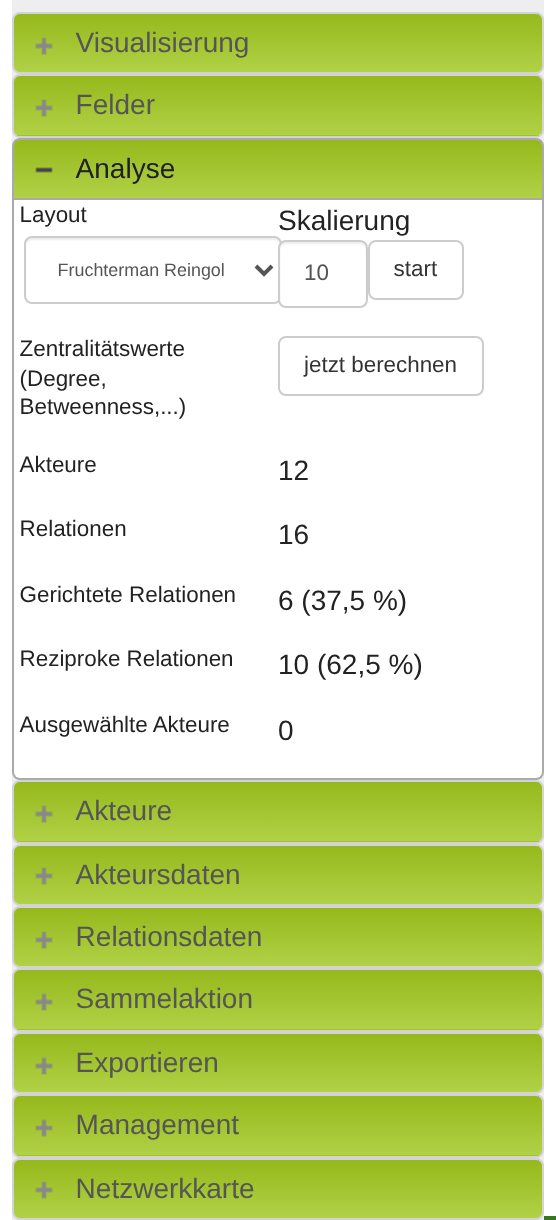
Layout ordnet die Akteure automatisch an.
| Algorithmus | Was er tut | Wofür geeignet |
|---|---|---|
| Fruchterman Reingold | Kräftemodell: Kanten ziehen, Knoten stoßen ab | Allgemeiner Einstieg, große Netzwerke |
| Kamada Kawai | Bildet die kürzesten Wege möglichst maßstabsgetreu ab | Mittelgroße Netzwerke; macht Gruppen und Brücken am deutlichsten sichtbar |
| Circle | Alle Knoten auf einem Kreis | Vollständige Darstellung ohne Überlappung; Vergleich der Kantendichte |
Skalierung bestimmt, wie weit die Anordnung auseinandergezogen wird; start führt die Berechnung aus.
Welches Layout? Für Gruppen zwischen 15 und 50 Akteuren ist Kamada Kawai meist die beste Wahl: Weil es graphentheoretische Distanzen in Bildabstände übersetzt, landen eng verbundene Teilgruppen räumlich beieinander und Brückenpersonen sichtbar dazwischen. Genau darauf baut Use Case 2 auf.
Ein Layout ist eine Darstellungsentscheidung, kein Ergebnis. Dieselben Daten sehen mit einem anderen Algorithmus anders aus. Was Sie interpretieren, müssen die Kennzahlen stützen – nicht nur das Bild.
Zentralitätswerte (Degree, Betweenness,…) berechnet über jetzt berechnen die klassischen Kennzahlen.
Wichtig: Die Ergebnisse werden als neue Akteursattribute gespeichert, nicht nur angezeigt. Für jede Kennzahl entsteht ein Attribut nach dem Muster
<Kennzahl>_nwk_<Kartenname>_<Karten-Id>, zum Beispielbetweenness_nwk_Klasse 7a_3345. Angelegt werden:inDegree,outDegree,inDegreeNorm,outDegreeNorm,betweenness,betweennessNorm,closeness,densityundcliques.Danach lassen sich diese Werte wie jedes andere Attribut in der Akteurstabelle anzeigen, sortieren, filtern, für die Akteursgröße verwenden und exportieren.
Achtung: Die Berechnung bezieht sich auf die Akteure und Relationen dieser Karte – nicht auf das ganze Projekt. Fehlt ein Relationseintrag (etwa der reziproke, siehe oben), rechnet MyNetworkmap mit einem unvollständigen Netzwerk und liefert zu niedrige Werte. Prüfen Sie vor dem Rechnen die Anzeigen Akteure und Relationen darunter.
Nach jeder Datenänderung neu rechnen. Die Werte sind eine Momentaufnahme; sie aktualisieren sich nicht von selbst.
Die Zählwerte
Darunter steht, woraus die Karte besteht. Alle Werte beziehen sich auf diese Karte, nicht auf das Projekt, und aktualisieren sich bei jedem Neuzeichnen.
| Anzeige | Bedeutung |
|---|---|
| Akteure | Akteure auf der Karte |
| Relationen | gezeichnete Verbindungslinien |
| Gerichtete Relationen | davon einseitig, absolut und als Anteil |
| Reziproke Relationen | davon wechselseitig, absolut und als Anteil |
| Ausgewählte Akteure | gerade markierte Akteure |
Gerichtet und reziprok ergänzen sich zu 100 Prozent, weil MyNetworkmap pro verbundenem Akteurspaar eine Linie zeichnet: Die Gegenrichtung einer wechselseitigen Beziehung wird beim Zeichnen übersprungen und daher auch nur einmal gezählt.
Nach welchem Verfahren der Anteil gerechnet wird: dyadenbasiert, nach Katz und Powell. Jedes verbundene Akteurspaar wird einmal eingeordnet – als wechselseitig (M) oder einseitig (A) –, der reziproke Anteil ist
M / (M + A). Unverbundene Paare bleiben außen vor; sonst sänke der Wert allein dadurch, dass das Netzwerk größer wird.Das ist nicht dasselbe wie die kantenbasierte Reziprozität
2M / (2M + A), die manche Programme ausgeben – dort zählt eine wechselseitige Beziehung als zwei Kanten. Bei 26 wechselseitigen und 16 einseitigen Beziehungen stehen hier 61,9 Prozent; kantenbasiert wären es 76,5 Prozent. Beide Zahlen sind richtig, sie beantworten nur verschiedene Fragen: Anteil der Paare gegenüber Anteil der Kanten.Wofür man das liest: Ein hoher reziproker Anteil spricht für wechselseitig bestätigte Beziehungen – bei Freundschaftsfragen in Schulklassen liegt er typischerweise zwischen 30 und 50 Prozent. Ein auffällig niedriger Wert hat oft eine banale Ursache: Es wurde nur der gerichtete Relationstyp auf die Karte gelegt. Siehe den Warnkasten zu Der wichtigste Punkt dieses Kapitels.
Akteursdaten und Relationsdaten
Diese beiden Abschnitte zeigen die Daten des Akteurs beziehungsweise der Beziehung, die Sie gerade ausgewählt haben – samt Schaltflächen zum Entfernen.
Wichtig – zwei verschiedene Dinge: Akteur von Karte entfernen nimmt den Akteur nur von dieser Karte; er bleibt im Projekt. Akteur löschen entfernt ihn endgültig aus dem gesamten Projekt, samt allen Relationen.
Sammelaktion
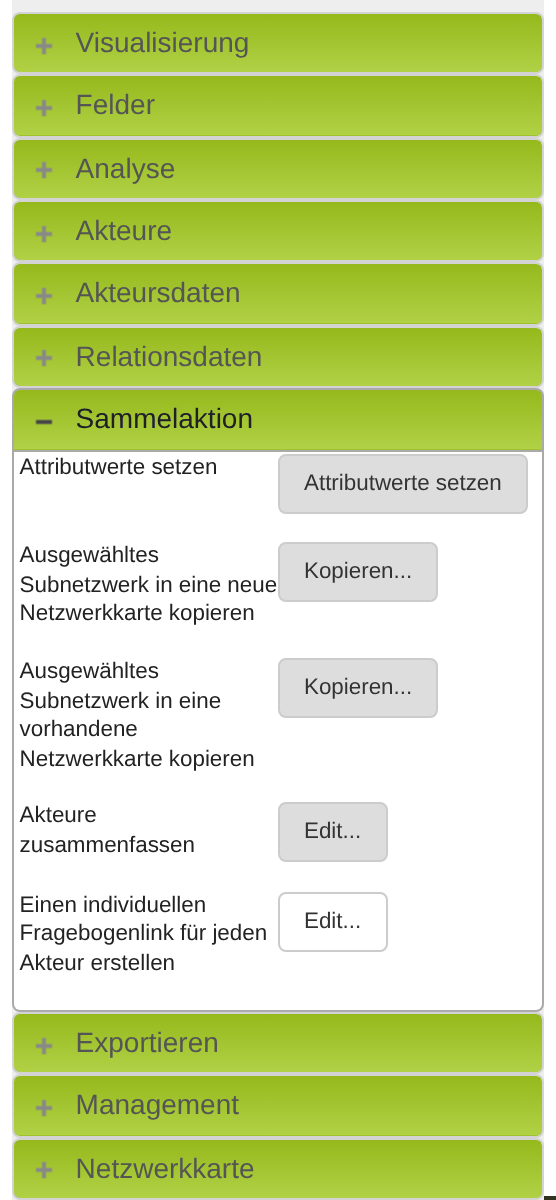
Sammelaktionen wirken auf alle gerade ausgewählten Akteure. Wählen Sie diese zuvor im Modus Akteure auswählen mit einem Rahmen aus.
| Aktion | Wirkung |
|---|---|
| Attributwerte setzen | Allen ausgewählten Akteuren denselben Wert geben |
| Subnetzwerk in eine neue Netzwerkkarte kopieren | Auswahl in eine neu angelegte Karte übernehmen |
| Subnetzwerk in eine vorhandene Netzwerkkarte kopieren | Auswahl in eine bestehende Karte einfügen |
| Akteure zusammenfassen | Mehrere Akteure zu einem verschmelzen; der neue übernimmt alle Beziehungen |
| Einen individuellen Fragebogenlink für jeden Akteur erstellen | Je Akteur einen eigenen Fragebogenlink anlegen |
Die letzte Aktion ist mächtiger, als ihr Name verrät. Sie ist die Grundlage jeder Vollerhebung mit namentlich bekannten Teilnehmenden: Jeder bekommt einen persönlichen Link, der Fragebogen weiß dadurch bereits, wer antwortet, und die Antworten landen beim richtigen Akteur – ohne dass jemand seinen Namen eintippen muss und ohne Dubletten. Der vollständige Ablauf steht in Use Case 1.
Der Link wird im Attribut
questionnaireLink_<Fragebogenname>gespeichert und lässt sich von dort exportieren – etwa für einen Serienbrief.
Exportieren
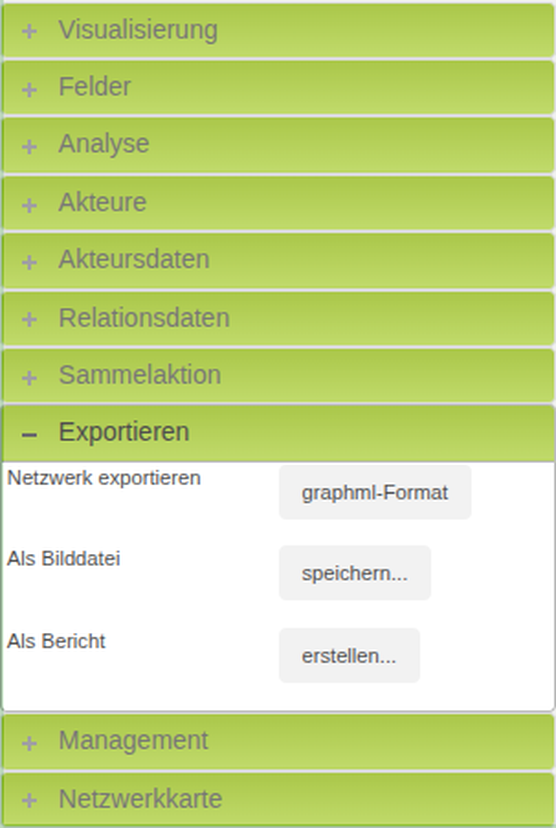
- Netzwerk exportieren – graphml-Format: GraphML-Datei, lesbar etwa in Gephi oder yEd.
- Als Bilddatei – speichern…: sichert die Karte als PNG-Datei, in genau dem Ausschnitt und Zoom, der gerade zu sehen ist.
- Als Bericht – erstellen…: erzeugt einen PDF-Bericht zur Karte, siehe unten.
Umfangreichere Möglichkeiten bietet das Modul Export.
Der PDF-Bericht
Der Bericht hält fest, was die Karte im Augenblick der Erstellung zeigt – nicht, was das Projekt insgesamt enthält. Akteure, die nicht auf der Karte liegen, gefilterte Beziehungen und abgewählte Beziehungswerte bleiben draußen.
| Abschnitt | Inhalt |
|---|---|
| Kopf | Logo, Name der Karte, Anzahl Akteure und Beziehungen, Erstellungsdatum |
| Die Netzwerkkarte | Die Karte als Bild, darunter die Legende als Tabelle |
| Akteure und Attribute | Eine Zeile je Akteur mit seinen Attributwerten |
| Beziehungen | Anzahl je Beziehungsattribut, aufgeteilt in reziproke und nicht reziproke |
| Beziehungen nach Attributwert | Wie häufig jeder einzelne Wert eines Beziehungsattributs vorkommt |
| Netzwerkkennzahlen | Dichte, Indegree, Outdegree, Clustering-Koeffizient, Komponenten, isolierte Akteure |
| Glossar | Was jede Kennzahl bedeutet und wie sie berechnet wird |
Welche Attribute in der Akteurstabelle stehen, ergibt sich aus der Karte: die Attribute, die sie visualisiert – Beschriftung, Symbolform, Symbolfarbe, Größe, Sektor – und zusätzlich die Spalten, die für die Akteurstabelle unterhalb der Karte eingestellt sind. Wer ein Attribut im Bericht braucht, blendet es dort als Spalte ein.
Die Zahlen zu reziproken und nicht reziproken Beziehungen sind dieselben wie im Abschnitt Analyse und nach demselben Verfahren gezählt – pro verbundenem Akteurspaar einmal.
Der Bericht wertet nicht. Er nennt Zahlen und erklärt im Glossar, wie sie zustande kommen. Ob eine Dichte von 12 Prozent viel oder wenig ist, hängt von der Fragestellung ab – diese Einordnung bleibt bei Ihnen.
Die Sprache folgt der Oberfläche. Steht die Anwendung auf Englisch, entsteht der Bericht auf Englisch, Glossar eingeschlossen.
Tipp: Richten Sie die Karte vor dem Klick so ein, wie Sie sie im Bericht sehen möchten – Zoom, Ausschnitt und Filter übernimmt das Bild unverändert. Die Legende müssen Sie dafür nicht aufklappen: Sie steht im Bericht ohnehin als eigene Tabelle, und für das Bild wird sie bewusst ausgeblendet.
Management
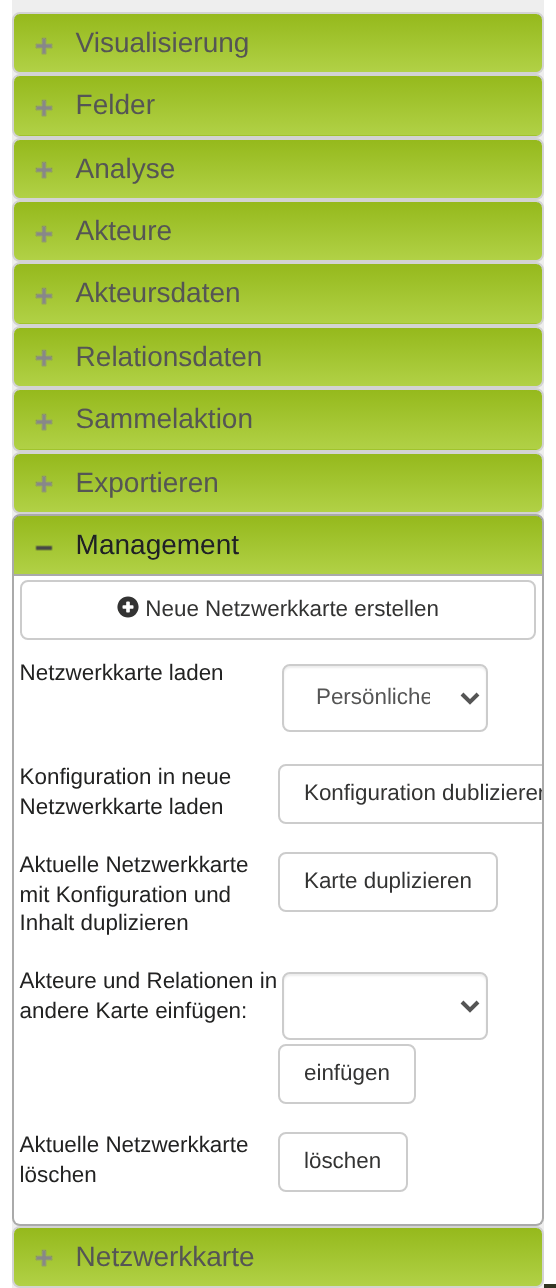
| Zeile | Schaltfläche | Wirkung |
|---|---|---|
| Add new network map | Add | Eine leere Karte anlegen |
| Change network map | Auswahlliste | Zwischen den Karten des Projekts wechseln |
| Create map with current configuration | duplicate config | Neue Karte, die nur die Einstellungen übernimmt – ohne Akteure |
| Duplicate current network map | duplicate map | Vollständige Kopie inklusive Akteuren und Relationen |
| Copy actors and relations into other map | copy | Inhalt in eine vorhandene Karte übertragen |
| Copy public network map to private map | copy from public | Eine öffentlich freigegebene Karte als eigene übernehmen |
| Delete current network map | delete | Die Karte entfernen |
Tipp: Die Unterscheidung zwischen duplicate config und duplicate map ist für Erhebungswellen gedacht: Übernehmen Sie nur die Gestaltung in eine leere Karte, wenn Sie denselben Aufbau für einen zweiten Zeitpunkt brauchen – und die ganze Karte, wenn Sie einen Zwischenstand sichern wollen.
Netzwerkkarte
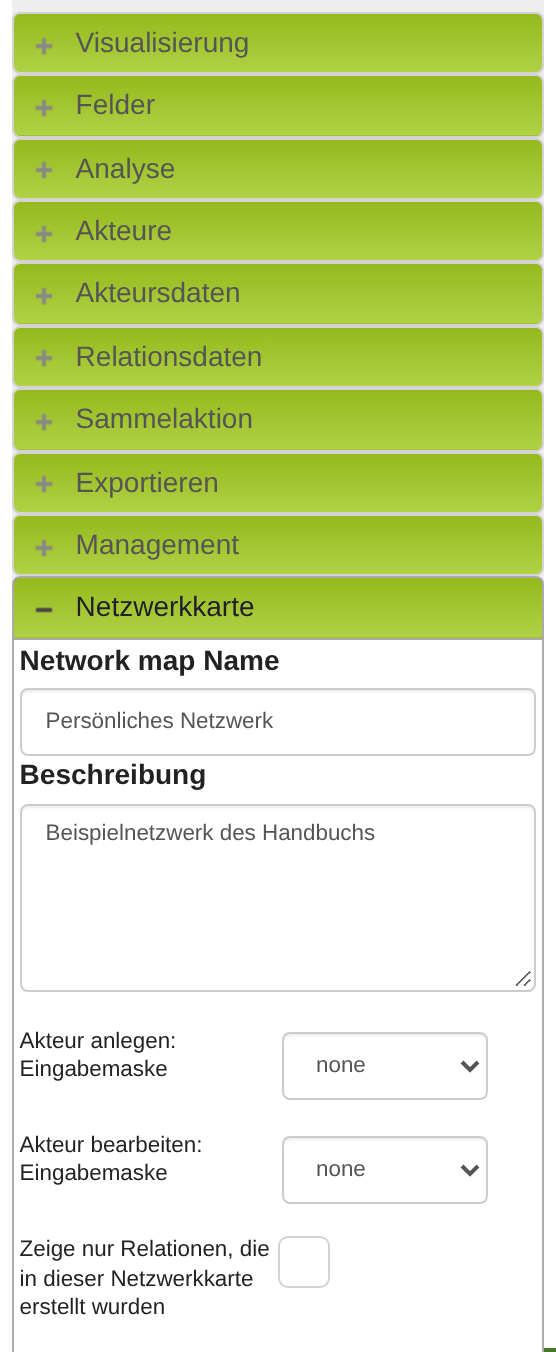
| Einstellung | Bedeutung |
|---|---|
| Network map name | Name der Karte |
| Description | Freitext |
| Create Actor / Edit actor: input mask | Welche Eingabemaske der jeweilige Dialog verwendet |
| X coordinate / Y coordinate | Die Attribute, in denen die Positionen gespeichert werden – von der Karte angelegt, hier nur sichtbar |
| Show only relations created on current network map | Blendet anderswo entstandene Beziehungen aus |
| activate team view | Gemeinsames Arbeiten im Team |
| Rotate network map / Rotate symbols | Dreht Darstellung beziehungsweise Symbole |
| Ego settings mit Set selected actor as ego | Nur bei egozentrierten Karten: legt fest, wer das Ego ist |
| Filter attribute / Filter value | Schränkt ein, welche Akteure die Karte überhaupt aufnimmt |
| Public (read only) | Gibt die Karte über einen Link zum Lesen frei |
Ist Public (read only) aktiv, erscheinen zusätzlich der public link, generate new link und Save to public map – letzteres aktualisiert den veröffentlichten Stand.
Achtung: Wer den öffentlichen Link kennt, kann die Karte ohne Anmeldung ansehen – samt allen Beschriftungen. Bei personenbezogenen Daten ist das selten gewollt. Prüfen Sie vor dem Veröffentlichen die Akteurbeschriftung und setzen Sie sie gegebenenfalls auf ein Pseudonym-Attribut.
Zu den Rechten an einer Karte: Das Seitenmenü enthält dafür keinen eigenen Abschnitt. Wer eine Karte lesen, bearbeiten oder löschen darf, ergibt sich aus der Rechtegruppe des Projekts, zu dem sie gehört, und aus Ihrer Rolle in diesem Projekt.
Die Akteurstabelle unterhalb der Karte
Im unteren Teil liegt dieselbe Tabelle wie im Modul Akteure – mit eigener Spaltenkonfiguration je Karte. Karte und Tabelle sind in beide Richtungen verknüpft: Ein Klick auf einen Knoten filtert die Tabelle, ein Klick auf eine Zeile hebt den Akteur auf der Karte hervor. Die Trennlinie lässt sich ziehen.
Eine Karte von Grund auf: die Kurzfassung
- Karte anlegen – mit angehakter Option notwendige Attribute automatisch anlegen.
- Relation hinzufügen – das Attribut einmal gerichtet, einmal reziprok.
- Akteure → alle Akteure hinzufügen.
- Analyse → Layout: Kamada Kawai, Skalierung 10–12, start.
- Akteursymbolfarbe auf ein vordefiniertes Attribut legen.
- Optional Akteurssektor für ein zweites Merkmal.
- Analyse → Zentralitätswerte: jetzt berechnen.
- Kennzahlen in der Tabelle einblenden, sortieren – und erst dann interpretieren.