Akteure
Das Modul Akteure ist der Arbeitsplatz für alle Beteiligten Ihres Netzwerks. Hier legen Sie Akteure an, pflegen deren Attribute, verwalten die Beziehungen zwischen ihnen und bereiten damit die Daten auf, die später auf der Netzwerkkarte sichtbar werden.
Die Akteurstabelle ersetzt dabei viele einzelne Formulare: Suchen, Filtern, Bearbeiten, Verknüpfen und Löschen geschieht direkt in der Tabelle, ohne die Seite zu wechseln.
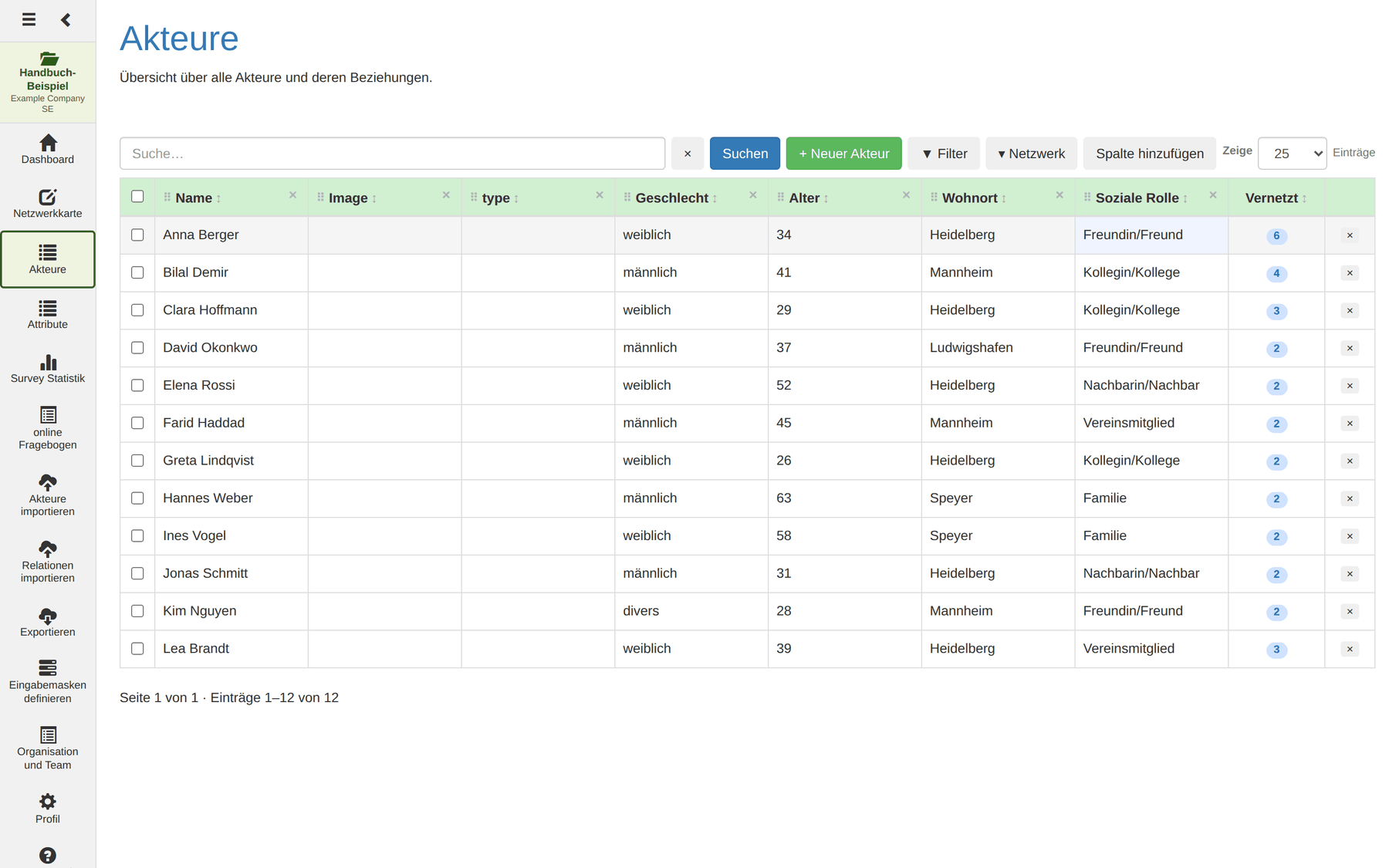
Die Abbildungen dieses Kapitels zeigen das Beispielprojekt Handbuch-Beispiel
mit zwölf Akteuren und den Attributen Name, Geschlecht, Alter, Wohnort
und Soziale Rolle.
Hinweis: Die Tabelle zeigt immer nur die Akteure des aktiven Projekts. Welches das ist, steht oben im Seitenmenü.
Was Sie hier tun dürfen, hängt von Ihrer Rolle im Projekt ab: Ansehen, Suchen und Filtern steht allen Mitgliedern offen. Zum Ändern von Werten und zum Anlegen von Akteuren und Relationen brauchen Sie mindestens Erhebung, zum Anlegen neuer Attribute die Rolle Bearbeiter.
Seitenaufbau
| Bereich | Funktion |
|---|---|
| Statusmeldung | Erscheint kurz nach Aktionen am oberen Rand |
| Netzwerk-Visualisierung | Zuschaltbare, interaktive Grafik der angezeigten Akteure |
| Werkzeugzeile | Suche, Schaltflächen, Spaltenauswahl, Seitengröße |
| Filterregeln | Aufklappbarer Bereich für kombinierbare Bedingungen |
| Akteurstabelle | Paginierte, sortierbare Tabelle mit Bearbeitung in der Zelle |
| Paginierung | Seitennavigation und Trefferanzahl |
Werkzeugzeile

Suche
Das Suchfeld durchsucht die Akteure anhand ihrer Attributwerte. Ausgeführt wird
die Suche über Suchen oder mit Enter; das × daneben setzt sie zurück.
Tipp: Geben Sie die numerische ID eines Akteurs ein, wird genau dieser angezeigt. Beim Klick auf einen Knoten in der Netzwerk-Visualisierung geschieht das automatisch.
Neuen Akteur anlegen
+ Neuer Akteur legt sofort einen leeren Akteur an, der anschließend in der Tabelle befüllt wird.
Für größere Mengen ist dieser Weg nicht gedacht. Zwölf Akteure tippt man; hundert importiert man. Siehe Import.
Spalten verwalten
Über Spalte hinzufügen blenden Sie jedes Attribut als Tabellenspalte ein. Das Suchfeld im Menü hilft bei vielen Attributen.
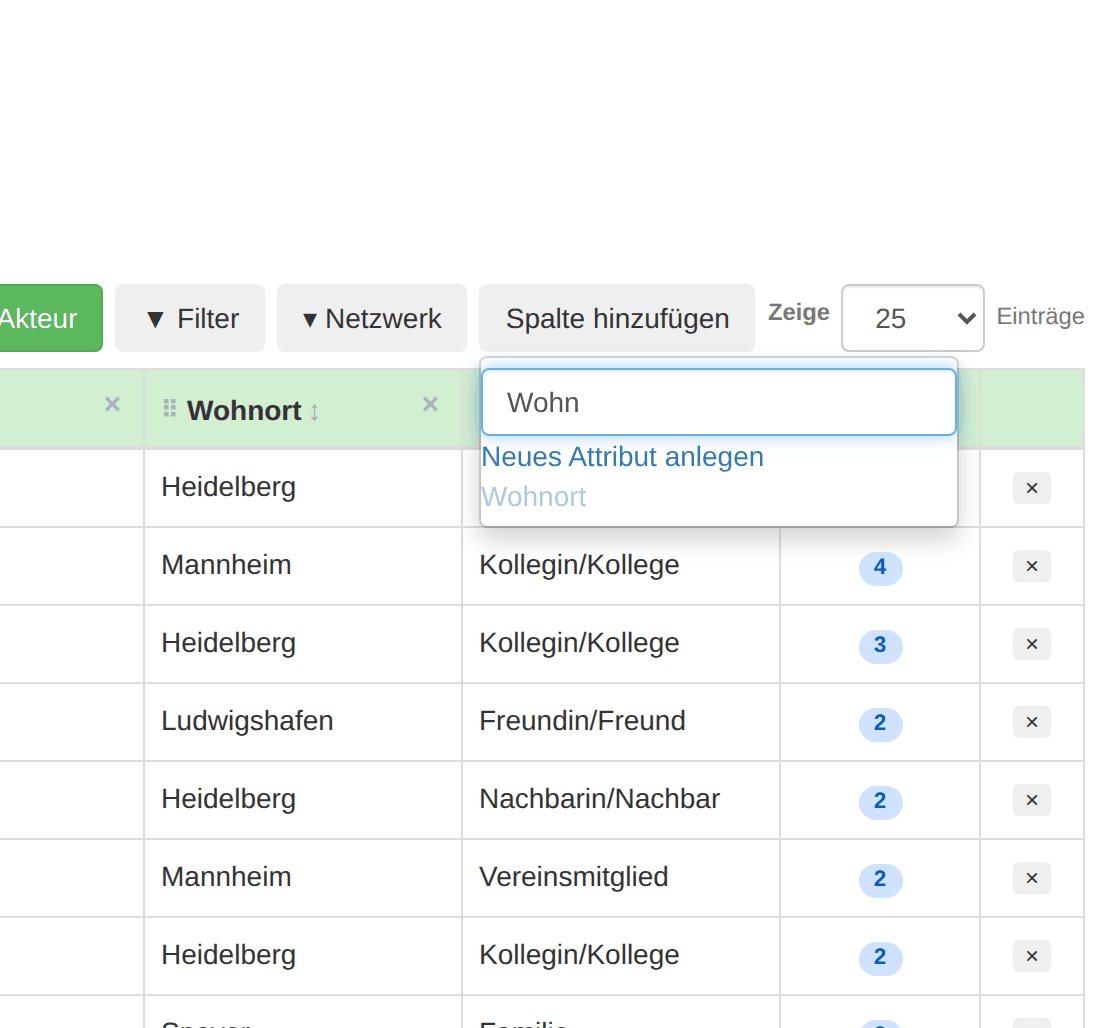
- Spalte entfernen: Klick auf das kleine
×in der Spaltenüberschrift. - Spalten verschieben: Über das Griffsymbol
⠿im Spaltenkopf per Ziehen und Ablegen. - Neues Attribut anlegen: Am Ende der Liste; öffnet einen Dialog mit Namen und der Wahl zwischen Freitext und Vordefinierte Werte. Das neue Attribut wird sofort als Spalte eingeblendet.
Hinweis: Die Spaltenkonfiguration – Auswahl und Reihenfolge – wird serverseitig pro Projekt gespeichert und bleibt nach dem Neuladen erhalten.
Einträge pro Seite
Rechts legen Sie fest, wie viele Einträge je Seite erscheinen: 10, 25, 50, 100 oder 500. Die Tabelle lädt bei einer Änderung automatisch neu.
Die Tabelle
Spalten und Sortierung
| Spalte | Inhalt |
|---|---|
| Auswahlkästchen | Mehrfachauswahl für Aktionen über mehrere Akteure |
| Attributspalten | Frei konfigurierbar über Spalte hinzufügen |
| Vernetzt | Anzahl der Relationen des Akteurs |
| Aktionen | Schaltfläche zum Löschen (×) |
Ein Klick auf eine Spaltenüberschrift sortiert aufsteigend, ein zweiter absteigend; der Pfeil (▲ / ▼) zeigt die Richtung. Auch Vernetzt ist sortierbar – so finden Sie die am stärksten und am schwächsten vernetzten Akteure.
Tipp: Nach einer Zentralitätsberechnung auf der Netzwerkkarte stehen Kennzahlen wie
inDegree_nwk_…als ganz normale Attribute zur Verfügung. Blenden Sie sie als Spalte ein und sortieren Sie danach – das ist der schnellste Weg zu einer Rangliste.
Werte direkt bearbeiten
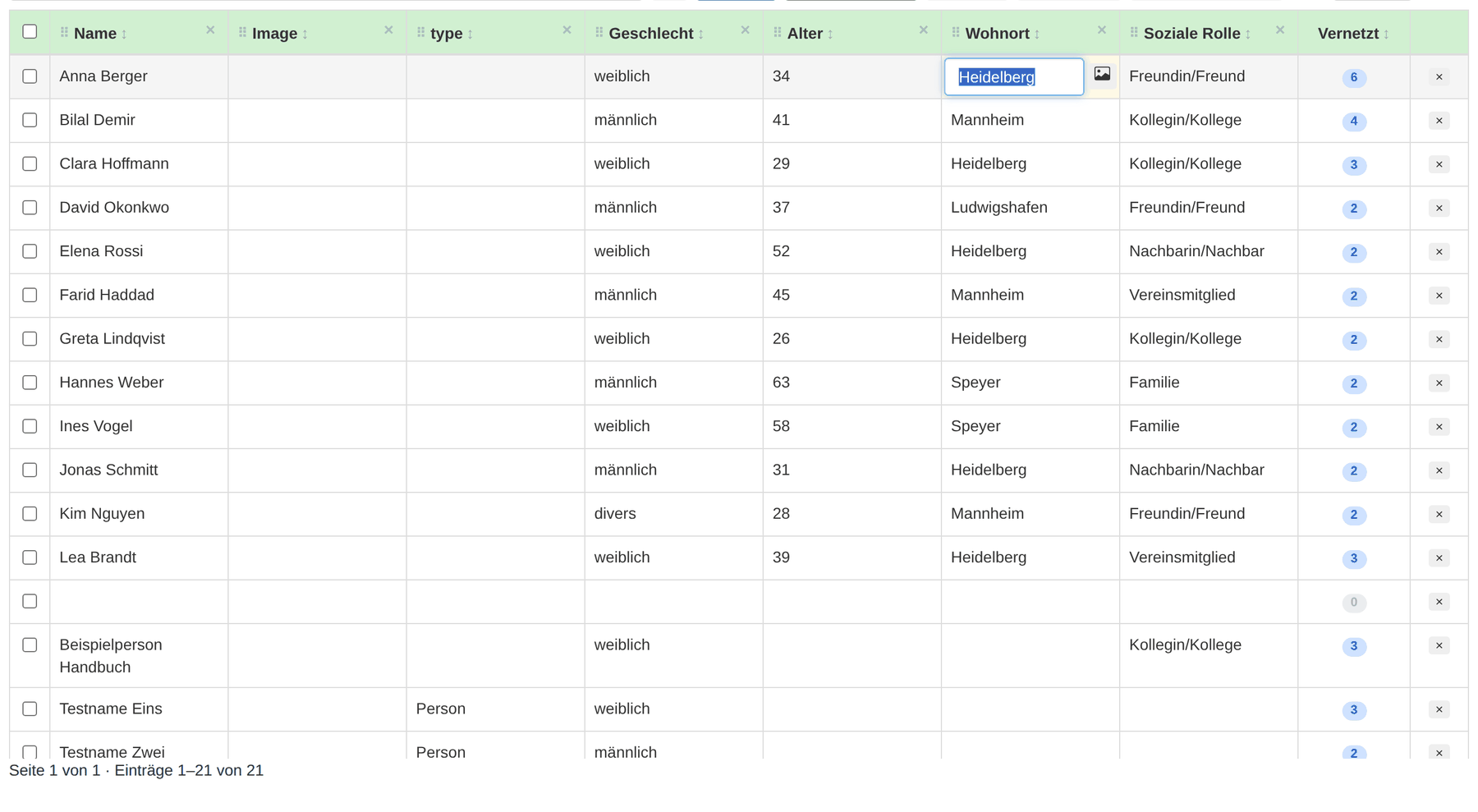
Freitextfelder
- Auf die Zelle klicken – ein Eingabefeld öffnet sich mit dem aktuellen Inhalt.
- Den Wert eintippen.
Enteroder ein Klick außerhalb speichert,Escapebricht ab.
Vordefinierte Werte
Besitzt das Attribut vordefinierte Werte, erscheint ein Auswahlmenü. Die Auswahl speichert sofort.
Bildfelder
Beim Bearbeiten erscheint rechts ein kleines Bildsymbol, das den Bilddialog öffnet (siehe Bilder).
Akteur löschen
Das ×-Symbol rechts in einer Zeile löscht den Akteur nach einer
Sicherheitsabfrage.
Achtung: Beim Löschen eines Akteurs werden auch alle Relationen entfernt, an denen er beteiligt ist. Der Vorgang lässt sich nicht rückgängig machen.
Mehrere Akteure gleichzeitig löschen
Über die Auswahlkästchen markieren Sie mehrere Akteure; das Kästchen im Tabellenkopf wählt alle sichtbaren aus. Dann erscheint die rote Schaltfläche Markierte löschen.
Achtung: Das Kästchen im Kopf wählt alle Einträge der aktuellen Seite. Stellen Sie die Seitengröße auf 500, bevor Sie „alle" meinen – sonst löschen Sie nur die ersten 25.
Vernetzungen
Die Spalte Vernetzt zeigt die Anzahl der Relationen. Ein Klick darauf klappt das Vernetzungs-Panel unter der Zeile auf; es ist immer nur eines gleichzeitig geöffnet. Auch eine 0 lässt sich anklicken – das Panel öffnet dann mit leerer Liste, und genau so legen Sie die erste Beziehung eines Akteurs an.
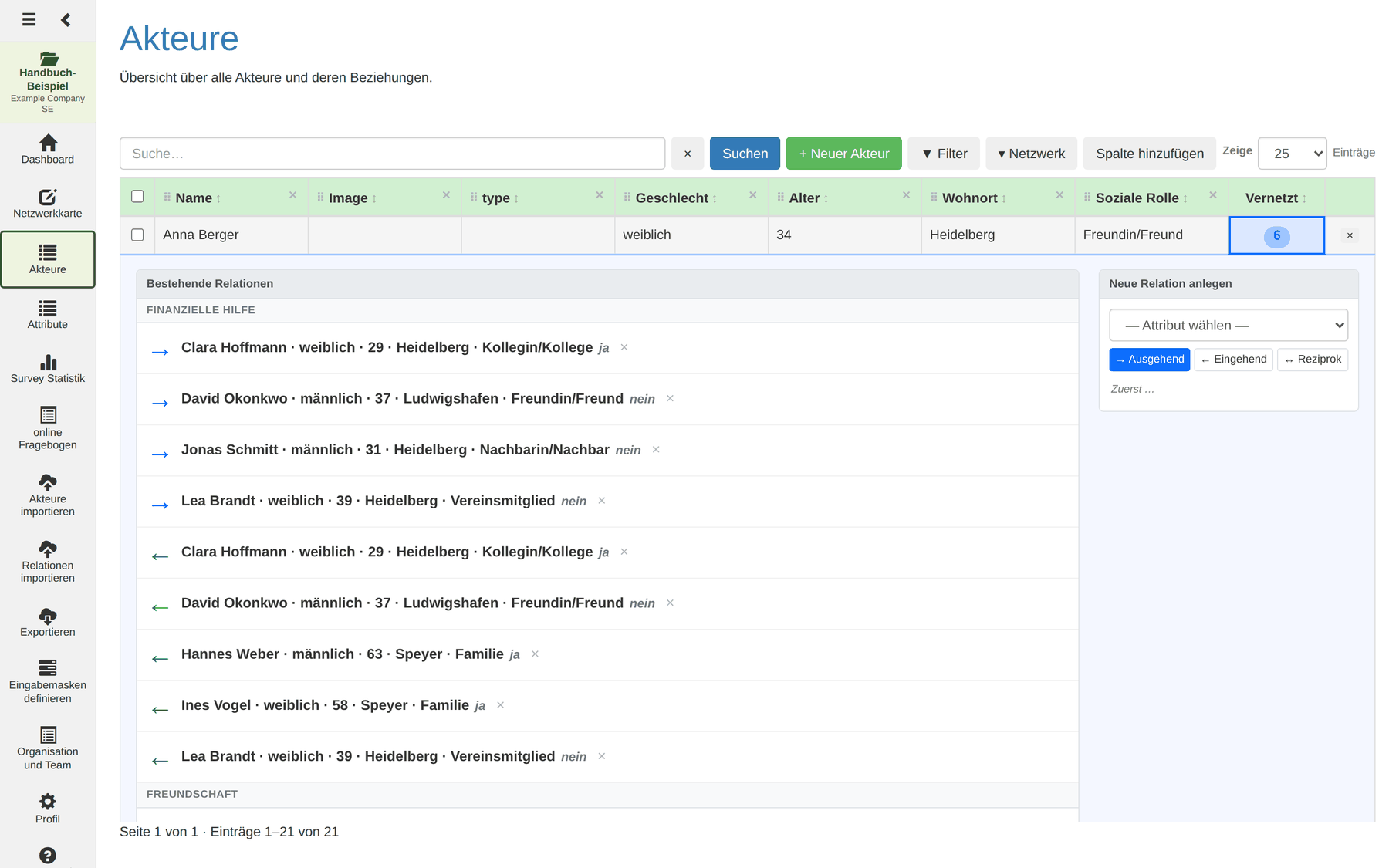
Links stehen unter Bestehende Relationen alle Verbindungen, gruppiert nach Attribut. Rechts liegt das Formular Neue Relation anlegen.
Richtungstypen
| Symbol | Typ | Bedeutung |
|---|---|---|
| → | Ausgehend | Der geöffnete Akteur richtet die Relation an den anderen |
| ← | Eingehend | Der andere Akteur richtet sie an den geöffneten Akteur |
| ↔ | Reziprok | Die Relation besteht in beide Richtungen |
Warum das wichtig ist: Auf der Netzwerkkarte werden gerichtete und gegenseitige Beziehungen getrennt gezeichnet. Wer hier durchgängig Reziprok wählt, obwohl die Frage gerichtet war („Wen fragen Sie um Rat?"), verschenkt die halbe Information – unter anderem den In-Degree, der Ansehen misst.
Neue Relation anlegen
- Das Vernetzungs-Panel des Ausgangsakteurs öffnen.
- Im rechten Formular das Relations-Attribut auswählen. Über Neues Attribut anlegen lässt sich hier auch ein neues erzeugen.
- Einen Wert eingeben oder auswählen.
- Die Richtung festlegen.
- Erst jetzt erscheint das Suchfeld für den Zielakteur. Akteur suchen und aus der Trefferliste wählen.
- Auf Relation anlegen klicken.
Solange Attribut, Wert und Richtung nicht vollständig sind, weist das Formular mit „Zuerst Attribut, Wert und Richtung festlegen, dann Akteure suchen und verknüpfen" darauf hin.
Tipp: Das Formular merkt sich die zuletzt gewählte Kombination. Für Serieneingaben wählen Sie danach nur noch den nächsten Akteur.
Relation löschen
Jede bestehende Relation hat rechts ein ×, das sie sofort entfernt. Ein Klick
auf den Namen eines verknüpften Akteurs übernimmt diesen in das Suchfeld der
Tabelle.
Filterregeln
Filter öffnet das Filterpanel; ein Zähler an der Schaltfläche zeigt die Anzahl aktiver Regeln.

- + Bedingung fügt eine Filterzeile hinzu.
- Das Attribut wählen.
- Den Operator wählen.
- Den Vergleichswert eingeben oder auswählen.
- Anwenden.
Einzelne Zeilen lassen sich über das Kästchen links vorübergehend deaktivieren;
das × entfernt die Bedingung ganz.
Operatoren
| Operator | Bedeutung |
|---|---|
| = gleich | Exakte Übereinstimmung |
| ≠ ungleich | Alle Einträge außer dem Wert |
| > größer als | Vergleich, nur bei Freitext-Attributen |
| < kleiner als | Vergleich, nur bei Freitext-Attributen |
Bei vordefinierten Werten stehen nur gleich und ungleich zur Verfügung. Bildattribute lassen sich nicht filtern.
Beispiel aus dem Handbuchprojekt:
Wohnort=HeidelbergUNDGeschlecht=weiblichliefert Anna Berger, Clara Hoffmann, Greta Lindqvist und Lea Brandt. Mit ODER statt UND wären es alle Heidelbergerinnen und Heidelberger plus alle Frauen.
Verknüpfung UND / ODER
- UND – ein Akteur muss alle Regeln erfüllen.
- ODER – ein Akteur muss mindestens eine Regel erfüllen.
Filter speichern und zurücksetzen
Speichern sichert die Regeln samt Verknüpfung serverseitig; sie stehen beim nächsten Öffnen wieder zur Verfügung. Zurücksetzen entfernt alle Regeln.
Bilder
Bildattribute erscheinen als Miniaturvorschau; beim Überfahren wird das Bild vergrößert eingeblendet.
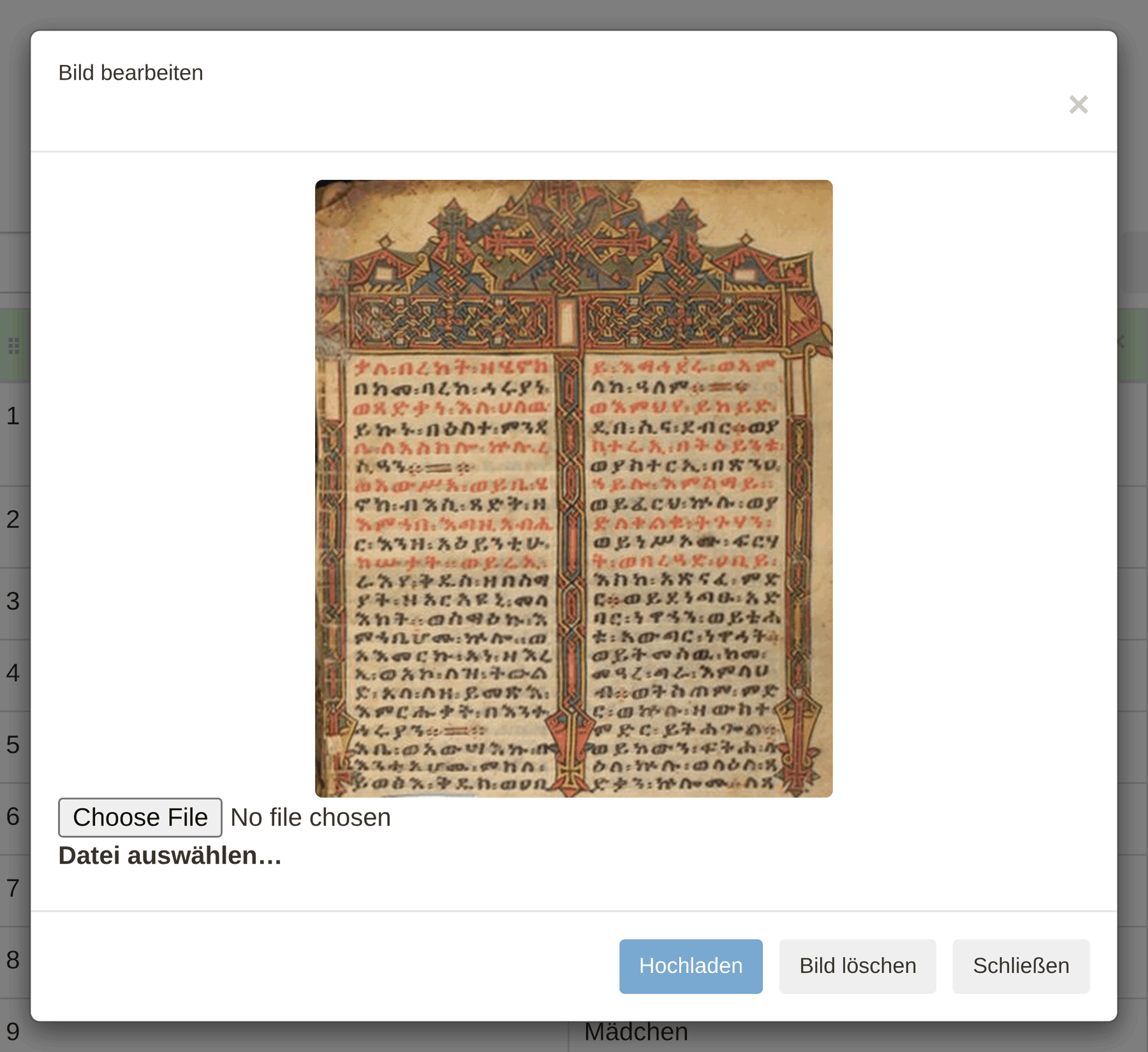
- Auf die Bildzelle klicken – oder beim Bearbeiten eines Textfelds auf das Bildsymbol.
- Im Dialog Bild bearbeiten auf Datei auswählen… klicken.
- Hochladen.
Ist ein Bild vorhanden, erscheint zusätzlich Bild löschen.
Netzwerk-Visualisierung
Netzwerk blendet oberhalb der Tabelle eine interaktive Grafik ein, die zeigt, wie die angezeigten Akteure verbunden sind. Aktualisieren lädt sie neu.
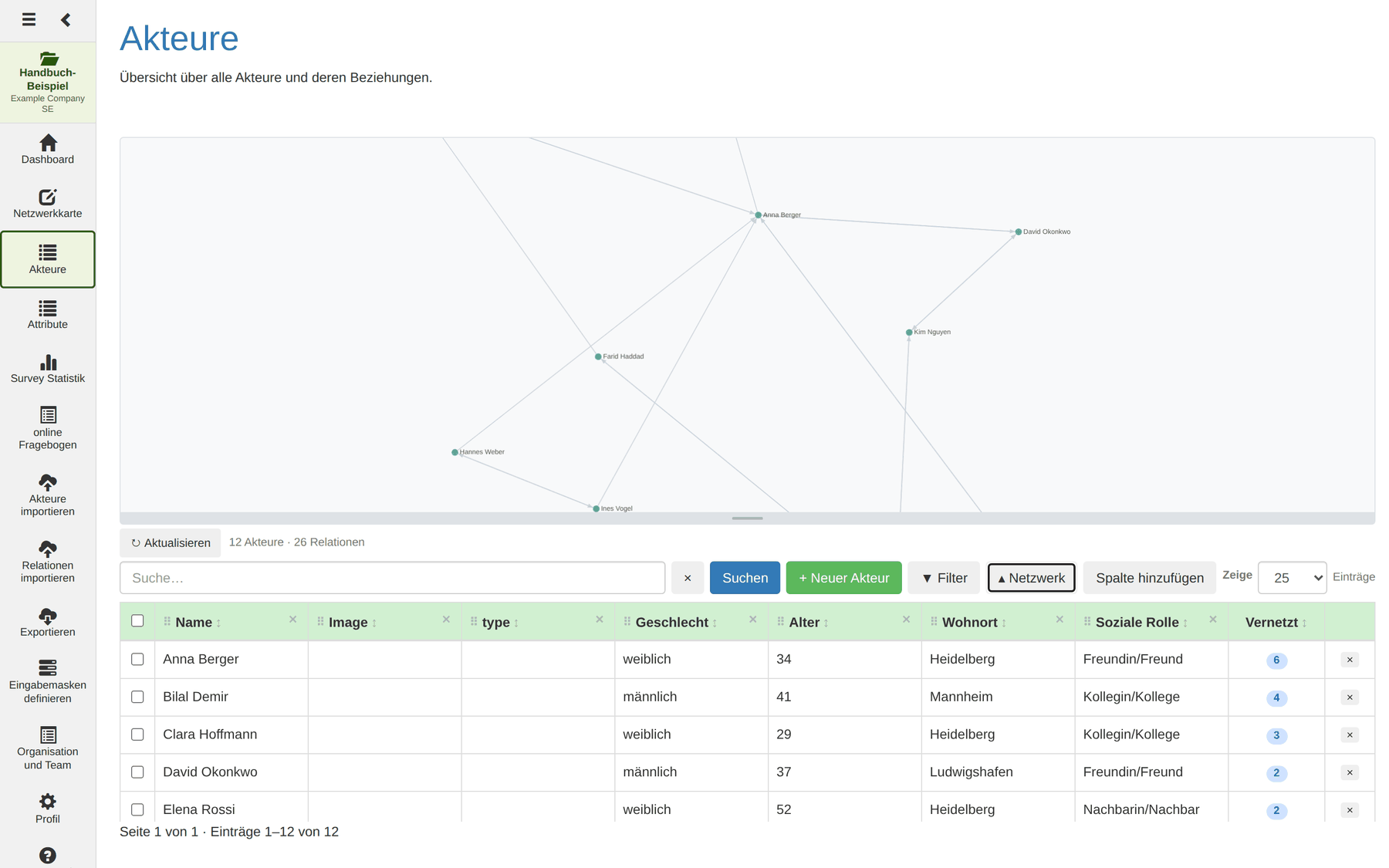
Welche Akteure erscheinen? Die Grafik spiegelt exakt die aktuelle Tabellenansicht – sie berücksichtigt Suche, Filter, Sortierung und die gewählte Seite und aktualisiert sich automatisch mit.
Zusätzlich zeigt sie die direkten Nachbarn der Tabellenakteure, sofern diese die Filterregeln ebenfalls erfüllen. Die Suchbedingung gilt nur für die Tabellenakteure, nicht für die Nachbarn. So sehen Sie das Umfeld einer Auswahl, ohne den Filter aufweichen zu müssen.
| Aktion | Maus | Touch |
|---|---|---|
| Verschieben | Linke Taste halten und ziehen | Mit einem Finger ziehen |
| Zoomen | Mausrad | Zwei Finger auf- oder zusammenziehen |
| Akteur hervorheben | Zeiger über den Knoten | – |
| Akteur in der Tabelle suchen | Klick auf den Knoten | Knoten antippen |
Diese Grafik ist keine Netzwerkkarte. Sie ist eine Schnellansicht zur Kontrolle: Sind die Relationen angekommen? Gibt es unerwartet isolierte Akteure? Zum Gestalten, Analysieren und Exportieren wechseln Sie auf die Netzwerkkarte.
Tastaturbedienung
| Taste | Kontext | Aktion |
|---|---|---|
Tab |
Zelle im Anzeigemodus | Zur nächsten Zelle |
Shift+Tab |
Zelle im Anzeigemodus | Zur vorherigen Zelle |
↑ ↓ ← → |
Fokussierte Zelle | Navigieren |
Enter / Leertaste |
Fokussierte Zelle | Bearbeitung starten |
Enter |
Eingabefeld aktiv | Wert speichern |
Tab |
Eingabefeld aktiv | Speichern und weiter |
Escape |
Eingabefeld aktiv | Abbrechen ohne Speichern |
Tipp für die Dateneingabe: Spalten einmal sinnvoll anordnen, dann mit
Tabzeilenweise durchtippen. Das ist deutlich schneller als Mausbedienung.
Zusammenspiel mit der Netzwerkkarte
Dieselbe Tabelle ist zusätzlich im unteren Bereich der Netzwerkkarte eingeblendet, und beide sind verbunden.
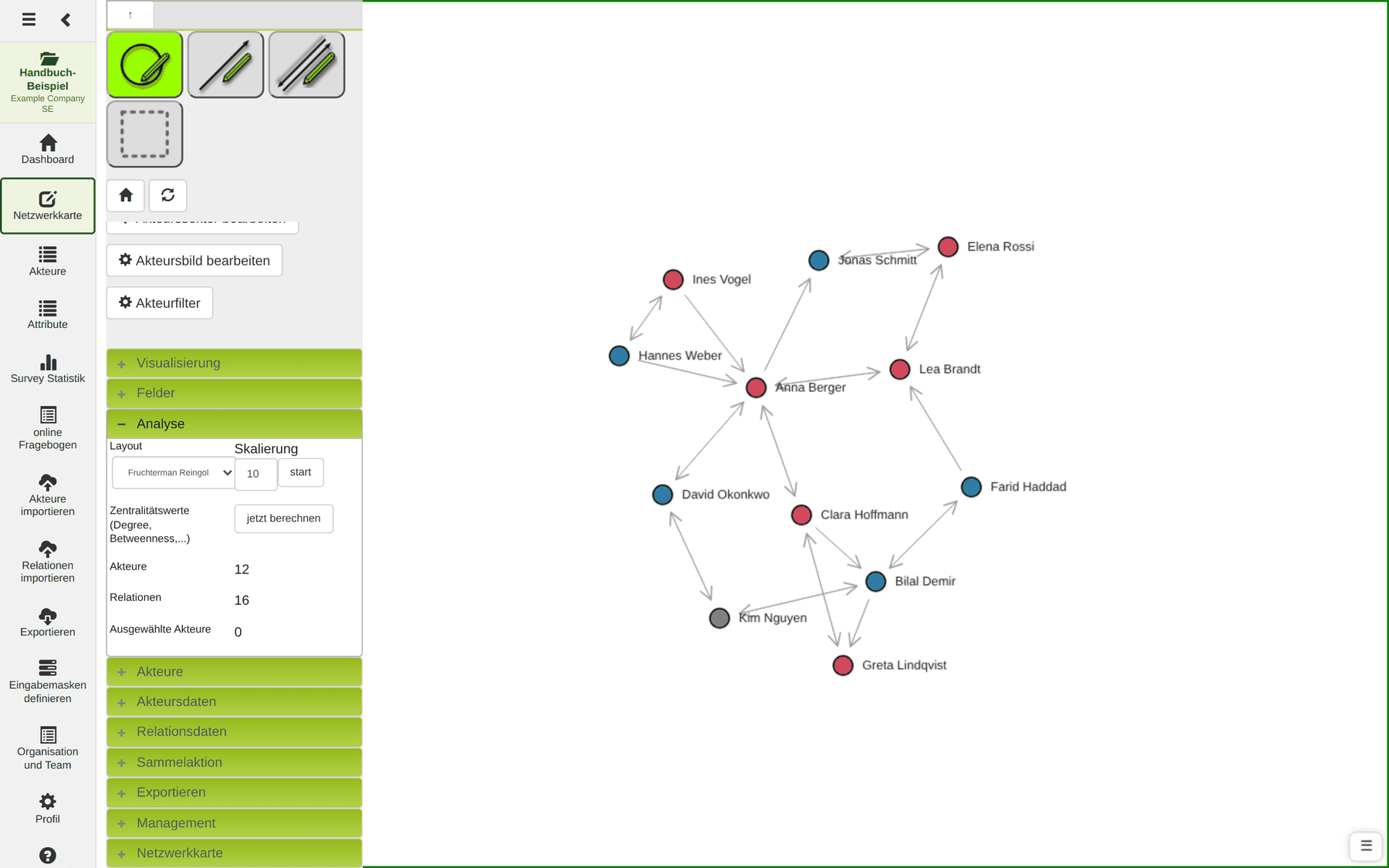
- Knoten anklicken filtert die Tabelle auf diesen Akteur.
- Mehrere Knoten nacheinander anklicken oder per Auswahlrahmen markieren – die Tabelle zeigt alle.
- Klick ins Leere oder
Escapehebt die Auswahl auf. - Tabellenzeile anklicken hebt den Akteur auf der Karte hervor.
Tipp: Wählen Sie auf der Karte eine Gruppe aus und pflegen Sie deren Attribute anschließend in der Tabelle – ohne Filter von Hand zu setzen.
Hinweis: Die Tabelle innerhalb der Netzwerkkarte hat eine eigene Spaltenkonfiguration, gespeichert je Netzwerkkarte.
Bedienung auf Smartphone und Tablet
Auf kleinen Bildschirmen bricht die Werkzeugzeile um, das Suchfeld nimmt die volle Breite ein, alle Schaltflächen sind für Fingerbedienung vergrößert.
Die Tabelle lässt sich horizontal scrollen; der Tabellenkopf ist bewusst nicht fixiert, damit die Zeilen auch bei langen Überschriften erreichbar bleiben.
Das Vernetzungs-Panel erscheint auf dem Smartphone untereinander statt nebeneinander: oben Neue Relation anlegen, darunter die bestehenden Relationen.