Fragebogen-Ergebnisse
Im Modul Survey Statistik sehen Sie, was eine Erhebung erbracht hat: wie viele Interviews begonnen und abgeschlossen wurden, welche Antworten gegeben wurden und wie die erhobenen Akteure zusammenhängen. Von hier aus übernehmen Sie die Daten auf eine Netzwerkkarte oder laden sie herunter.
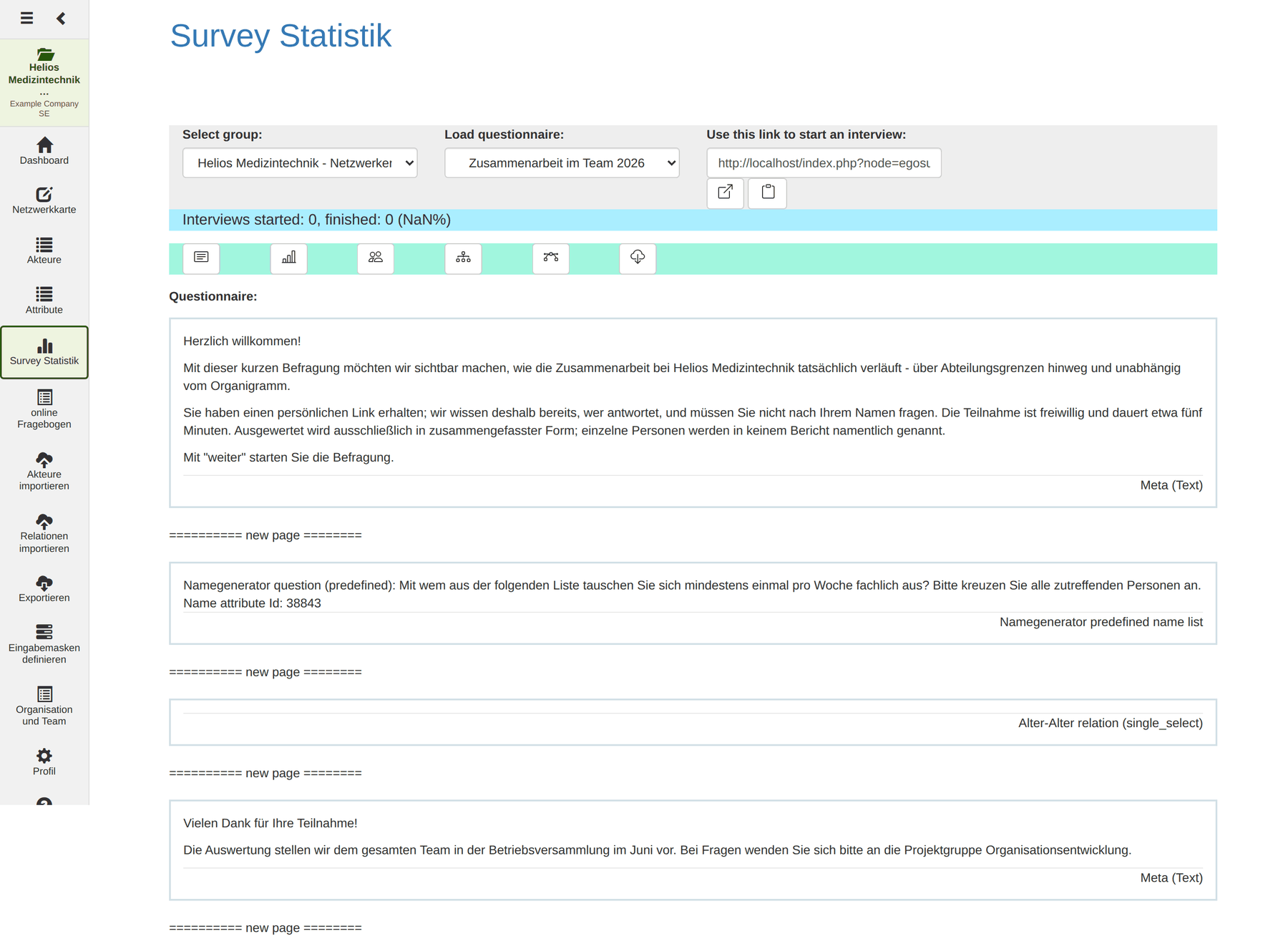
Hinweis zur Sprache: Auch dieses Modul ist durchgehend englisch beschriftet.
Hinweis: Angezeigt werden die Fragebögen des aktiven Projekts.
Fragebogen auswählen
Oben wählen Sie unter Select group die Rechtegruppe und unter Load questionnaire den Fragebogen. Daneben steht der allgemeine Teilnahmelink mit zwei Symbolen: eines öffnet ein neues Interview, das andere kopiert den Link in die Zwischenablage.
Gibt es im Projekt noch keinen Fragebogen, meldet das Modul No questionnaire found.
Die Rücklaufanzeige
Der blaue Balken nennt die beiden wichtigsten Zahlen der laufenden Erhebung:
Interviews started: 18, finished: 16 (88%)
| Zahl | Bedeutung |
|---|---|
| started | Wie oft ein Interview geöffnet wurde |
| finished | Wie viele Interviews bis zur letzten Seite durchlaufen wurden |
| Prozent | Anteil der abgeschlossenen an den begonnenen Interviews |
Diese Prozentzahl ist nicht die Rücklaufquote. Sie setzt abgeschlossene ins Verhältnis zu begonnenen Interviews, nicht zur Größe der Grundgesamtheit. Die eigentliche Rücklaufquote rechnen Sie selbst: abgeschlossene Interviews geteilt durch die Zahl der angeschriebenen Personen. Im Use Case 1 sind das 16 von 22 – also 73 Prozent.
Eine große Lücke zwischen started und finished ist ein Warnsignal. Sie bedeutet, dass Menschen abbrechen. Häufigste Ursachen: eine Alter-Alter-Frage mit zu vielen Paaren, eine Pflichtfrage, die niemand beantworten kann, oder schlicht ein zu langer Fragebogen.
Die Werkzeugleiste
Sechs Schaltflächen führen zu den verschiedenen Ansichten.
| Symbol | Funktion | Was es zeigt |
|---|---|---|
| Dokument | Show the questionnaire elements | Den Fragebogen Seite für Seite, mit Fragetexten und Elementtypen |
| Balkendiagramm | Show some survey statistics | Auswertungen der gegebenen Antworten |
| Personen | Show interviews of the current questionnaire | Die einzelnen Interviews mit ihrem Stand |
| Netzdiagramm | Add actors to network map visualization | Übernimmt die erhobenen Akteure auf eine Netzwerkkarte |
| Verbindungslinien | Alteri actor data to ego-alter relation transformation | Wandelt Angaben über Alteri in Ego-Alter-Relationen um |
| Download | Download survey data | Öffnet den Exportdialog |
Fragebogenelemente anzeigen
Die Standardansicht listet den Fragebogen in der Reihenfolge, in der die Befragten ihn sehen: je Seite die enthaltenen Elemente mit vollem Fragetext, dem Elementtyp und – bei Namensgeneratoren – der Id des verwendeten Namensattributs.
Nützlich für die Dokumentation einer Erhebung. Diese Ansicht ist die vollständige, lesbare Fassung des Erhebungsinstruments – genau das, was in den Methodenteil eines Berichts gehört.
Statistik
Zeigt die Verteilung der gegebenen Antworten – je Frage, über alle Interviews hinweg. Damit prüfen Sie schnell, ob eine Frage überhaupt verstanden wurde: Eine Antwortmöglichkeit, die niemand gewählt hat, ist entweder überflüssig oder missverständlich formuliert.
Interviews
Listet die einzelnen Interviews mit ihrem Stand. Hier sehen Sie, wer begonnen und nicht abgeschlossen hat – und bei Erhebungen mit individuellen Links auch, zu welchem Akteur ein Interview gehört.
Achtung: Diese Ansicht ist personenbezogen. Sie gehört in die Hand der Erhebungsleitung, nicht in eine Präsentation.
Akteure auf die Netzwerkkarte übernehmen
Übernimmt die im Fragebogen entstandenen Akteure auf eine Netzwerkkarte. Das ist der direkte Weg von der Erhebung zum Bild – die Alternative zu Akteure → alle Akteure hinzufügen auf der Karte selbst.
Alteri-Daten in Relationen umwandeln
Manche Angaben werden im Interview als Eigenschaft eines Alters erfasst, gehören aber eigentlich zur Beziehung zwischen Ego und diesem Alter – etwa „Wie oft sehen Sie diese Person?". Diese Funktion schreibt solche Angaben in ein Relationsattribut um.
Wann Sie das brauchen: Wenn Sie beim Bauen des Fragebogens einen Nameinterpretator verwendet haben, wo ein EgoAlter-Element richtig gewesen wäre. Die Unterscheidung ist im Kapitel Online-Fragebogen beschrieben. Die Umwandlung repariert das nachträglich, ohne die Erhebung zu wiederholen.
Daten herunterladen
Der Dialog Export survey data bietet zwei Formate:
| Schaltfläche | Format | Wofür |
|---|---|---|
| Get the survey data results as a file (CSV format) | CSV | Tabellenkalkulation, SPSS, R |
| Get the survey data results as a file (GRAPHML format) | GraphML | Gephi, yEd, Visone |
Hinweis: Dieser Export liefert die Erhebungsdaten – also das, was in den Interviews geantwortet wurde. Den gesamten Akteurs- und Beziehungsbestand des Projekts samt berechneter Kennzahlen holen Sie über das Modul Export.
Typischer Ablauf nach einer Erhebung
- Rücklauf prüfen – reicht die Beteiligung für eine Interpretation?
- Statistik ansehen – wurden alle Fragen verstanden?
- Interviews durchgehen – gibt es auffällig viele Abbrüche an einer bestimmten Stelle?
- Akteure auf die Netzwerkkarte übernehmen.
- Dort Relationen einrichten, Layout rechnen, Zentralitätswerte berechnen.
- Über Export die Daten für Bericht und Weiterverarbeitung holen.