Organisation und Team
Die Organisation ist die oberste Ebene in MyNetworkmap. Sie enthält alle Benutzerkonten Ihres Teams und alle Projekte, in denen diese Konten arbeiten können. Im Modul Organisation und Team pflegen Sie die Kontakt- und Rechnungsdaten, verwalten Ihren Tarif und richten Teamzugänge ein.
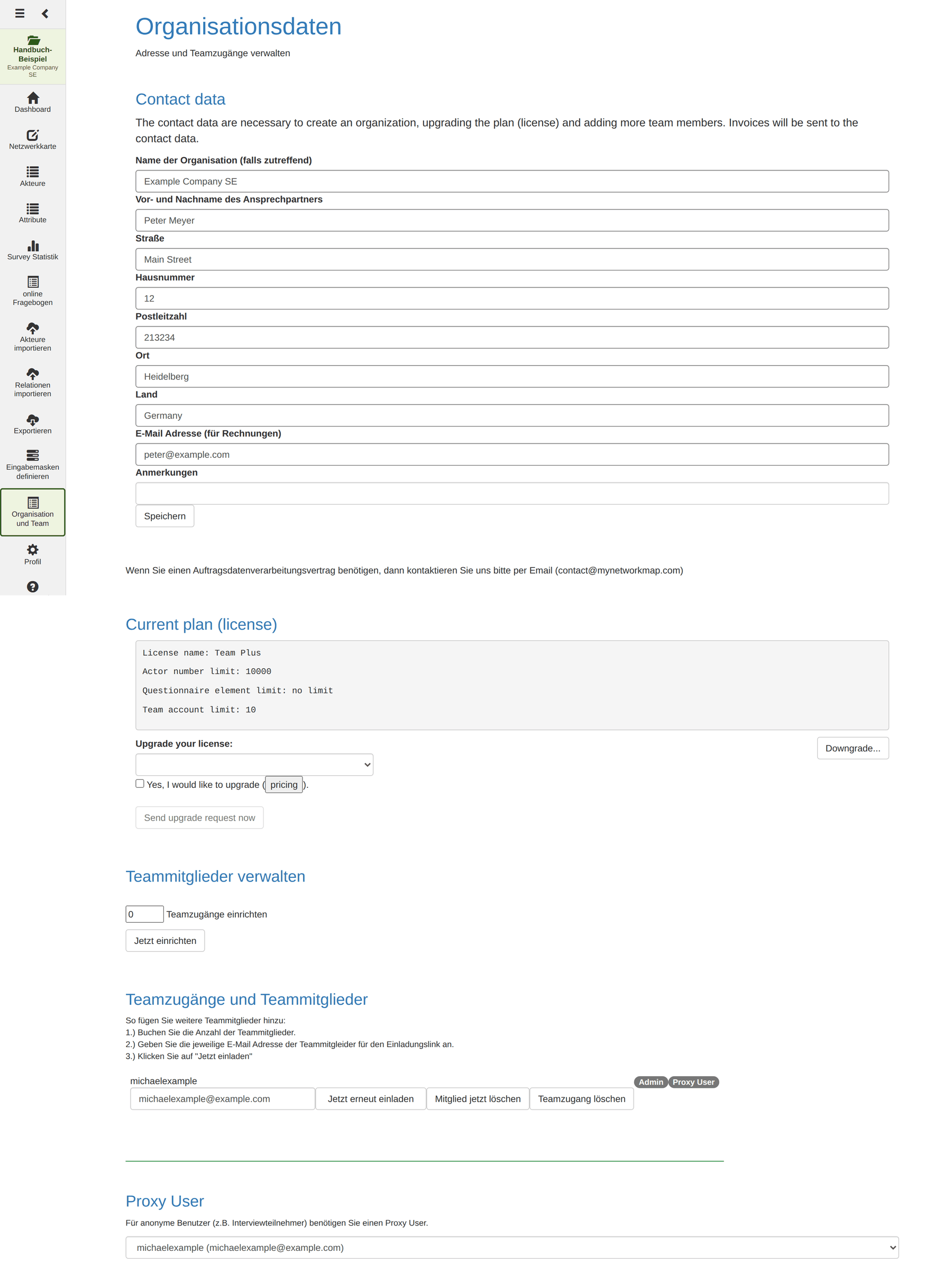
Hinweis zur Sprache: Die Überschriften dieses Moduls sind teilweise englisch, auch wenn MyNetworkmap auf Deutsch eingestellt ist.
Achtung: Ohne Administratorrechte in der Organisation sind die Eingabefelder gesperrt und es erscheint die Meldung Keine Administratorrechte vorhanden!. Sie können die Seite dann ansehen, aber nichts ändern.
Kontaktdaten
Der Abschnitt Contact data enthält die Adresse, an die Rechnungen gehen. Sie wird benötigt, um eine Organisation anzulegen, den Tarif zu ändern oder weitere Teammitglieder hinzuzufügen.
| Feld | Inhalt |
|---|---|
| Name der Organisation | Firma, Institut oder Arbeitsgruppe (falls zutreffend) |
| Vor- und Nachname des Ansprechpartners | Die verantwortliche Person |
| Straße, Hausnummer, Postleitzahl, Ort, Land | Rechnungsanschrift |
| E-Mail Adresse (für Rechnungen) | Hierhin gehen Rechnungen und Tarifmitteilungen |
| Anmerkungen | Freitext, zum Beispiel eine Kostenstelle |
Die Schaltfläche Speichern unter den Feldern übernimmt die Änderungen.
Hinweis: Wenn Sie besondere Kategorien personenbezogener Daten erheben – etwa Gesundheitsdaten –, brauchen Sie einen Vertrag zur Auftragsdatenverarbeitung. Der Hinweistext unter dem Formular nennt die Kontaktadresse dafür.
Tarif
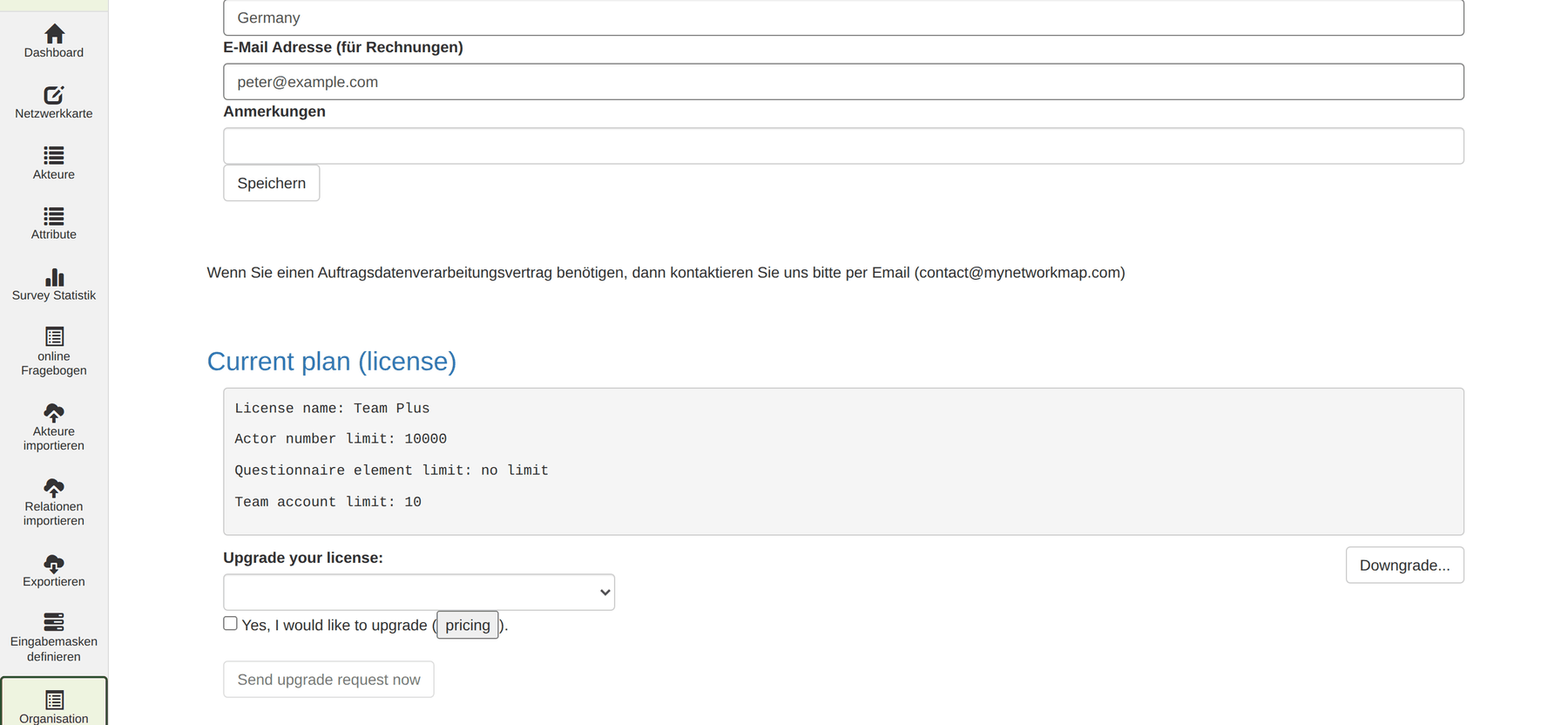
Der Abschnitt Current plan (license) zeigt den gebuchten Tarif und dessen Grenzen – vor allem die Zahl der Teamzugänge und die Höchstzahl an Akteuren.
Tarif wechseln
- Im Auswahlfeld unter Upgrade your license den gewünschten Tarif wählen.
- Das Kontrollkästchen daneben anhaken. Die Schaltfläche Send upgrade request now wird dadurch freigegeben.
- Auf die Schaltfläche klicken – die Anfrage geht an den Support.
Die Schaltfläche pricing öffnet die Tarifübersicht mit den enthaltenen Leistungen. Ein Wechsel in einen kleineren Tarif läuft über Downgrade… und funktioniert genauso.
Hinweis: Überschreitet die Zahl Ihrer Akteure das Tarifkontingent, warnt das Dashboard mit einem roten Hinweis. Die Daten bleiben erhalten.
Teamzugänge buchen
Jedes Teammitglied braucht einen eigenen Teamzugang. Im Abschnitt Teammitglieder verwalten tragen Sie ein, wie viele Zugänge Sie zusätzlich benötigen, und klicken auf Jetzt einrichten.
Die Abrechnung erfolgt monatlich. Der erste Monat wird taggenau berechnet; eine Rechnung entsteht, sobald Sie buchen – unabhängig davon, ob der Zugang genutzt wird.
Teammitglieder einladen und verwalten
Der Abschnitt Teamzugänge und Teammitglieder zeigt für jeden gebuchten Zugang eine Zeile.
So laden Sie jemanden ein:
- Einen freien Zugang buchen (siehe oben).
- In das Eingabefeld der Zeile die E-Mail-Adresse der Person eintragen.
- Auf Jetzt einladen klicken. Die Person erhält eine E-Mail mit einem Link, über den sie ihr Konto anlegt.
Sobald der Zugang angenommen wurde, ändern sich die Schaltflächen der Zeile:
| Schaltfläche | Wirkung |
|---|---|
| Jetzt erneut einladen | Verschickt die Einladung noch einmal, zum Beispiel an eine korrigierte Adresse |
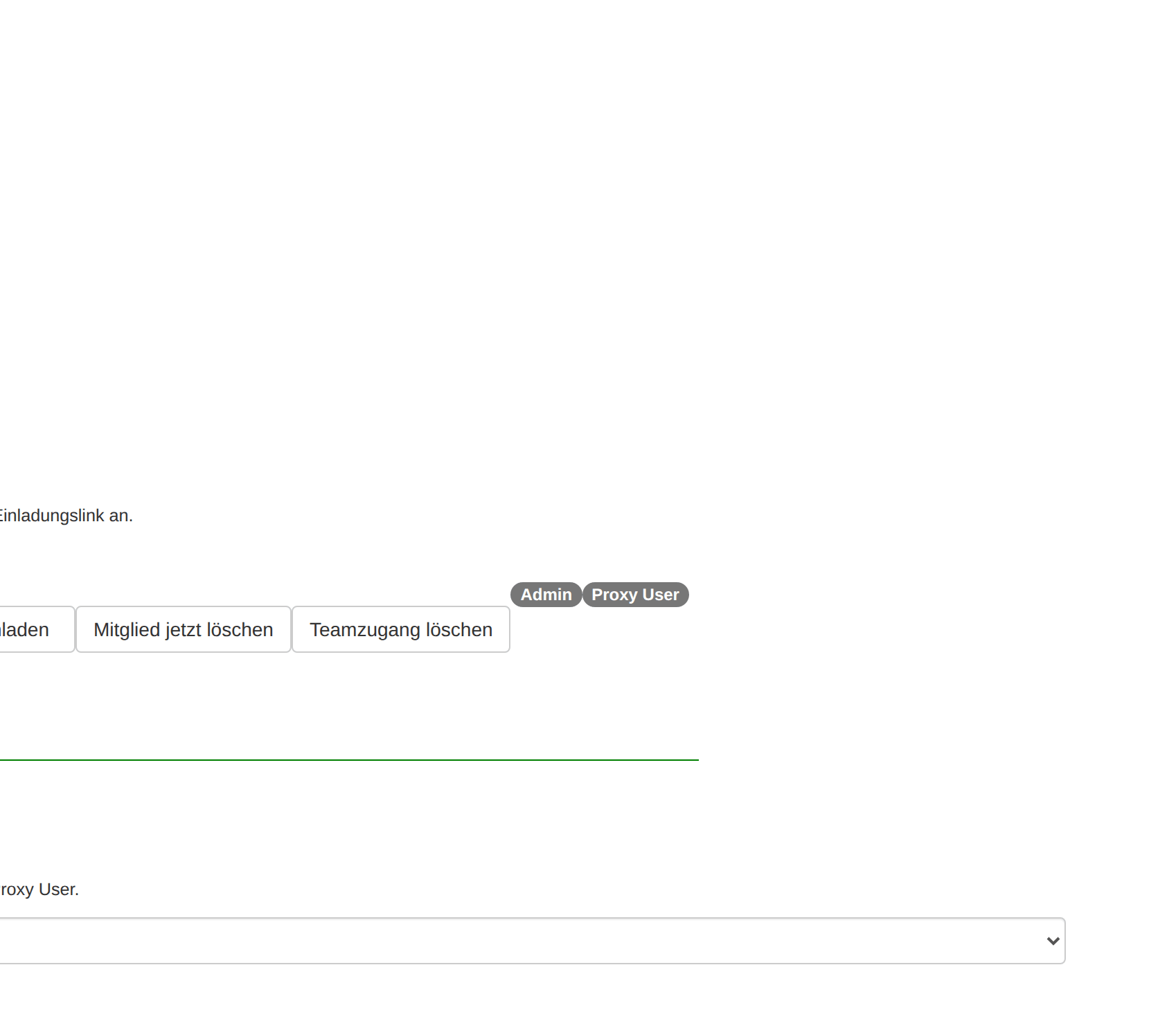
| Mitglied jetzt löschen | Entfernt die Person vom Zugang; der Zugang selbst bleibt gebucht und kann neu vergeben werden |
| Teamzugang löschen | Kündigt den Zugang zum Ersten des Folgemonats |
Ein gekündigter Zugang trägt die rote Markierung Wird gelöscht am …. Solange das Datum nicht erreicht ist, macht Löschen wieder aufheben die Kündigung rückgängig.
Markierungen in der Zeile
| Markierung | Bedeutung |
|---|---|
| Admin | Das Konto hat Administratorrechte in der Organisation |
| Proxy User | Das Konto dient als anonymer Zugang (siehe unten) |
Hinweis: Wer in welchem Projekt mitarbeitet und mit welcher Rolle, legen Sie nicht hier fest, sondern im Modul Projekt unter Mitglieder. Diese Seite verwaltet nur die Zugänge zur Organisation.
Hinweis: Wer hier als Admin markiert ist, erhält in jedem Projekt der Organisation die Verwaltungsrechte – auch ohne Mitglied zu sein. Die Daten der Projekte darf er damit aber nicht bearbeiten. Näheres unter Organisationsadministratoren.
Proxy User
Ein Proxy User ist das Konto, unter dem anonyme Zugriffe laufen – zum Beispiel, wenn jemand über einen Link an einem Fragebogen teilnimmt oder eine öffentlich freigegebene Netzwerkkarte ansieht. Die Teilnehmenden brauchen dadurch kein eigenes Konto.
Im Auswahlfeld unter Proxy User legen Sie fest, welches Konto der Organisation diese Rolle übernimmt.
Achtung: Ohne Proxy User funktionieren öffentliche Fragebögen und öffentliche Karten nicht. Der Teilnahmelink meldet dann Kein Interview vorhanden – ein Fehler, der sich leicht für ein Problem des Fragebogens halten lässt. Prüfen Sie diese Einstellung deshalb, bevor Sie Links verschicken; siehe die Checkliste in Use Case 1.