Eingabemasken
Wenn Sie auf der Netzwerkkarte einen Akteur anlegen oder bearbeiten, öffnet sich ein Dialog. Welche Felder dieser Dialog enthält und in welcher Reihenfolge, legen Sie im Modul Eingabemasken definieren fest – in der Oberfläche heißt es Layoutvorlagen bearbeiten.
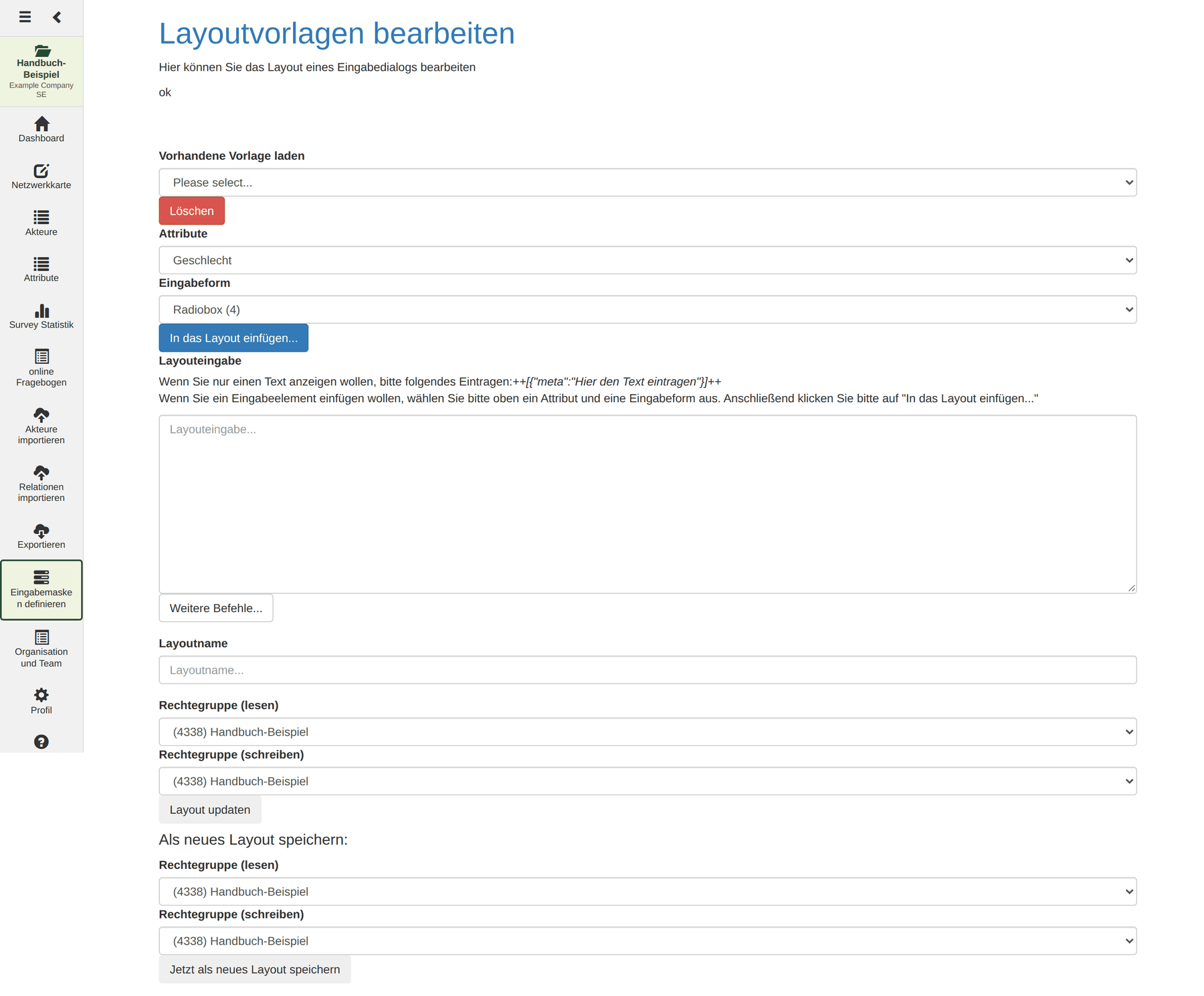
Ohne eigene Maske zeigt MyNetworkmap einen Standarddialog mit allen Attributen. Das ist für zwölf Akteure und fünf Attribute in Ordnung. Sobald ein Projekt dreißig Attribute hat – und nach ein paar Zentralitätsberechnungen hat es die – wird der Standarddialog unbrauchbar. Dann lohnt sich eine Maske, die genau die Felder zeigt, die beim Erfassen wirklich gebraucht werden.
Hinweis: Eingabemasken gehören zum aktiven Projekt. Zum Anlegen und Ändern brauchen Sie mindestens die Rolle Bearbeiter.
Wofür Masken verwendet werden
Eine fertige Maske weisen Sie auf der Netzwerkkarte im Abschnitt Netzwerkkarte zu – getrennt für zwei Situationen:
| Einstellung | Wann der Dialog erscheint |
|---|---|
| Akteur anlegen: Eingabemaske | Beim Zeichnen eines neuen Akteurs auf der Karte |
| Akteur bearbeiten: Eingabemaske | Beim Öffnen eines vorhandenen Akteurs |
Beides lässt sich verschieden belegen: Beim Anlegen reichen oft Name und Geschlecht; beim Bearbeiten wollen Sie vielleicht alles sehen.
Aufbau des Moduls
Die Seite besteht von oben nach unten aus vier Bereichen:
- Vorhandene Vorlage laden – eine gespeicherte Maske zum Bearbeiten auswählen; Löschen entfernt sie.
- Attribute und Eingabeform – der Baukasten, aus dem Sie Felder erzeugen.
- Layouteingabe – das Textfeld, in dem die Maske tatsächlich steht.
- Layoutname, Rechtegruppen und die Schaltflächen zum Speichern.
Ein Feld einfügen
- Unter Attribute das gewünschte Attribut wählen – die Liste enthält alle Akteursattribute des Projekts.
- Unter Eingabeform festlegen, wie das Feld aussehen soll. Welche Formen angeboten werden, hängt vom Attribut ab: Attribute mit vordefinierten Werten bieten Auswahlformen wie Radiobox oder Dropdown, Freitextattribute einzeilige oder mehrzeilige Eingabefelder.
- Auf In das Layout einfügen… klicken.
MyNetworkmap schreibt daraufhin einen Textbaustein an das Ende des Feldes Layouteingabe. Die Bausteine sind die Maske – Sie können sie dort umsortieren, löschen und mit eigenem Text mischen.
Reinen Text einfügen
Für Überschriften und Erläuterungen gibt es einen eigenen Baustein. Tragen Sie ihn von Hand ein:
++[{"meta":"Hier den Text eintragen"}]++
Damit lassen sich längere Masken in Abschnitte gliedern – etwa „Grunddaten" vor Name und Geschlecht und „Kontakt" vor den Adressfeldern.
Weitere Befehle
Die Schaltfläche Weitere Befehle… öffnet eine Übersicht der übrigen Bausteine. Auch sie gehören in das Feld Layouteingabe.
Tipp: Arbeiten Sie beim ersten Mal rein additiv: Attribut wählen, Form wählen, einfügen – und erst danach im Textfeld sortieren. So bekommen Sie die genaue Schreibweise der Bausteine, ohne sie auswendig zu können.
Speichern
Für eine neue Maske:
- Unter Layoutname einen Namen eintragen.
- Unter Als neues Layout speichern die Rechtegruppe (lesen) und die Rechtegruppe (schreiben) wählen – voreingestellt ist die Gruppe des aktiven Projekts.
- Auf Jetzt als neues Layout speichern klicken.
Für eine vorhandene Maske: oben unter Vorhandene Vorlage laden auswählen, ändern und mit Layout updaten speichern.
Achtung: Die beiden Schaltflächen sind leicht zu verwechseln. Layout updaten überschreibt die geladene Vorlage, Jetzt als neues Layout speichern legt eine zweite an. Wer eine Variante ausprobieren will, nimmt die zweite.
Rechtegruppen
Die beiden Auswahlfelder bestimmen, wer die Maske sehen und wer sie ändern darf. Die Vorgabe – die Gruppe des aktiven Projekts – ist in den meisten Fällen richtig: Die Maske gehört dann zum Projekt und steht allen Projektmitgliedern zur Verfügung.
Wann sich eine Maske lohnt
| Situation | Empfehlung |
|---|---|
| Wenige Attribute, ein Bearbeiter | Standarddialog genügt |
| Erfassung durch mehrere Personen | Maske – sie vereinheitlicht die Eingabe |
| Viele Attribute, davon wenige beim Anlegen nötig | Maske nur für Akteur anlegen |
| Nach Zentralitätsberechnungen | Maske – sonst stehen im Dialog Dutzende nwk_…-Felder |
Hinweis: Die Maske steuert nur den Dialog auf der Netzwerkkarte. Die Akteurstabelle hat davon unabhängig ihre eigene Spaltenkonfiguration, und der Online-Fragebogen bringt seine eigenen Formulare mit.