Egonetzwerkkarte
Die Egonetzwerkkarte zeichnet ein Netzwerk aus der Sicht einer einzelnen Person. In der Mitte steht sie selbst – das Ego –, ringsum die Menschen, Organisationen und Gruppen, die zu ihrem Netzwerk gehören. Wie nah jemand steht und in welchen Lebensbereich er gehört, sagen Sie nicht in einem Formular, sondern indem Sie ihn auf die Karte setzen.
Das ist der schöne Teil: Die Fläche selbst erhebt die Daten. Ziehen Sie jemanden einen Ring weiter nach innen, ändert sich sein Attributwert mit. Ein Interview lässt sich so im Gespräch zeichnen, und am Ende steht eine auswertbare Datentabelle, ohne dass jemand ein Formular ausgefüllt hat.
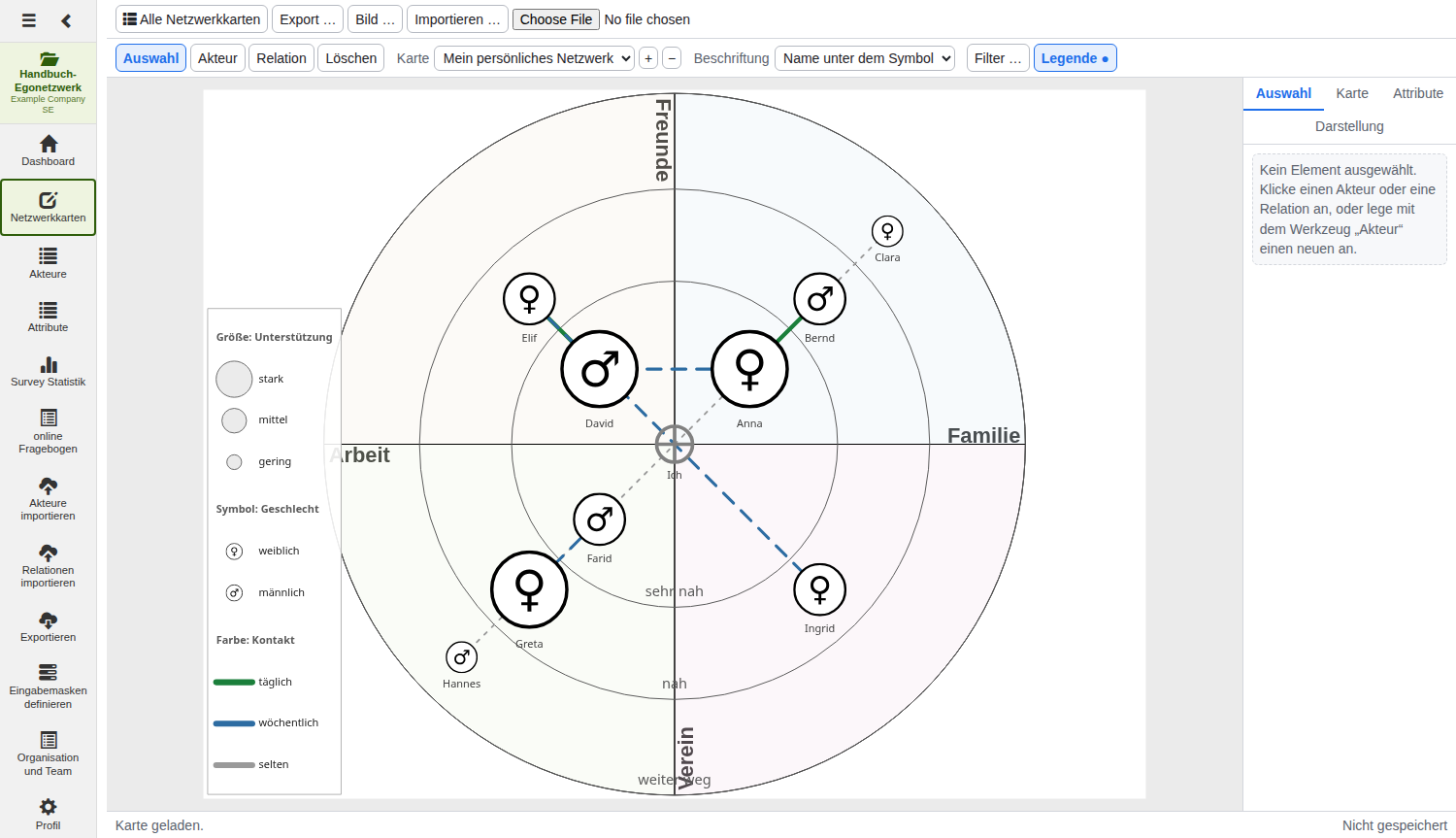
Angelegt und geöffnet werden Egokarten über die Netzwerkkarten-Übersicht.
Hinweis: Zum Ansehen genügt jede Rolle. Zum Zeichnen, Verschieben und Gestalten brauchen Sie mindestens Erhebung, für neue Attributtypen die Rolle Bearbeiter – siehe Rollen im Projekt.
Seitenaufbau
| Bereich | Funktion |
|---|---|
| Kopfzeile (ganz oben) | Zurück zur Übersicht, Export, Bild, Import |
| Werkzeugleiste | Werkzeuge, Kartenwahl, Beschriftung, Filter, Legende |
| Zeichenfläche | Die Karte selbst |
| Eigenschaftenfenster (rechts) | Vier Reiter: Auswahl, Karte, Attribute, Darstellung |
| Statuszeile (unten) | Rückmeldung zur letzten Handlung |
Alles wird sofort gespeichert. Es gibt keinen Speichern-Knopf und kein Rückgängig: Jede Handlung geht in dem Moment an den Server, in dem Sie sie ausführen. Die Anzeige Nicht gespeichert rechts unten in der Statuszeile ist ein Anzeigefehler und sagt nichts über Ihre Daten aus.
Die Kopfzeile

| Schaltfläche | Wofür |
|---|---|
| Alle Netzwerkkarten | Zurück in die Übersicht |
| Export … | Die Daten als CSV-Tabellen oder im Pajek-Format |
| Bild … | Die Karte als PNG, SVG oder JPEG |
| Importieren … | Eine .venn- oder .vmt-Datei aus VennMaker einlesen |
Die Werkzeugleiste

Die vier Werkzeuge
| Werkzeug | Taste | Was es tut |
|---|---|---|
| Auswahl | V |
Akteure anklicken und verschieben |
| Akteur | A |
Klick auf die Karte legt einen Akteur an; Ziehen verschiebt einen vorhandenen |
| Relation | R |
Von einem Akteur zum anderen ziehen zeichnet eine Beziehung |
| Löschen | E |
Akteur oder Relation anklicken entfernt sie |
Die Tasten wirken, solange der Mauszeiger nicht in einem Eingabefeld steht.
Entf oder Rücktaste löscht den gerade ausgewählten Akteur.
Karte, Beschriftung, Filter, Legende
| Element | Wofür |
|---|---|
| Karte (Auswahlliste) | Zwischen den Egokarten des Projekts wechseln |
| + | Eine weitere Egokarte anlegen – nach einem Namen wird gefragt |
| − | Die offene Karte löschen |
| Beschriftung | Wie der Name am Symbol steht – sechs Möglichkeiten, siehe unten |
| Filter … | Akteure nach Attributwerten hervorheben |
| Legende … | Die Legende ein- oder ausblenden |
Für die Beschriftung stehen zur Wahl: Name unter dem Symbol, Name auf dem Symbol, Name rechts daneben, Name links daneben, Nummer statt Name und Keine Beschriftung. Die beiden letzten sind praktisch, wenn Sie eine Karte zeigen oder veröffentlichen möchten, ohne Namen preiszugeben.
Die letzte Karte lässt sich nicht löschen. Ein Projekt behält immer mindestens eine Egokarte. Beim Löschen gehen die Positionen und die Relationen dieser Karte verloren – die Akteure selbst bleiben dem Projekt erhalten.
Akteure auf die Karte bringen
Wählen Sie das Werkzeug Akteur und klicken Sie auf die Stelle, an der die Person stehen soll. Sie bekommt einen vorläufigen Namen, den Sie im Eigenschaftenfenster oder über das Kontextmenü ändern.
Mit dem Werkzeug Auswahl verschieben Sie jeden Akteur beliebig. Und genau hier passiert das Besondere:
Die Lage schreibt Attributwerte. Steht ein Akteur in einem Kreis oder Sektor, dem ein Attribut zugeordnet ist, erhält er dessen Wert – automatisch und sofort. Ziehen Sie ihn in einen anderen Ring, ändert sich der Wert mit. Verlässt er die Kreise ganz, wird der Wert gelöscht.
Das Kontextmenü
Ein Rechtsklick öffnet je nach Ziel ein anderes Menü:
| Rechtsklick auf | Einträge |
|---|---|
| einen Akteur | „Name" bearbeiten, Umbenennen …, Löschen |
| das Ego | zusätzlich Zentrieren – holt es zurück in die Mitte |
| eine Relationslinie | Relation bearbeiten, Löschen |
| freie Fläche | Akteur hier anlegen, Karteneinstellungen |
Das Ego lässt sich nicht löschen, wohl aber verschieben. Haben Sie es aus Versehen aus der Mitte gezogen, bringt Zentrieren im Kontextmenü es exakt zurück.
Relationen zeichnen
Beziehungen in MyNetworkmap sind immer Attributwerte zwischen zwei Akteuren – eine Linie ohne Wert gibt es nicht. Welche Art von Beziehung Sie gerade zeichnen, wählen Sie in der Relationsleiste, die erscheint, sobald Sie das Werkzeug Relation aktivieren.

Links steht – wenn es mehrere gibt – das Relationsattribut, rechts daneben je Ausprägung ein Knopf mit einer kleinen Vorschau der Linie. Klicken Sie eine Ausprägung an und ziehen Sie dann von einem Akteur zum anderen.
Die Schaltfläche Linie … ganz rechts stellt Farbe, Stärke und Form genau dieser Ausprägung ein.
Hinweis: Zeichnen Sie mit einer Relationsart, die auf dieser Karte bisher keine Linien zeigt, wird sie dabei automatisch eingeblendet. Sonst hätten Sie gezeichnet und nichts gesehen.
Noch kein Relationsattribut? Dann meldet die Leiste „Kein Relationsattribut mit Werteliste". Legen Sie eines im Reiter Attribute an – mit einer Werteliste, etwa täglich · wöchentlich · selten.
Das Eigenschaftenfenster
Rechts neben der Karte liegen vier Reiter. Sie sind das Stellwerk der Karte.
Reiter Auswahl
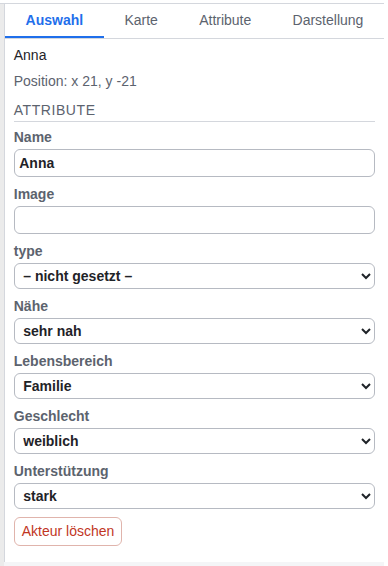
Zeigt, was Sie gerade angeklickt haben. Bei einem Akteur stehen hier seine Position und sämtliche Akteursattribute als Eingabefelder – Auswahllisten bei Attributen mit Werteliste, Textfelder bei Freitext. Darunter liegt Akteur löschen.
Bei einer Relation stehen Quelle und Ziel sowie die Relationsattribute. Das Attribut der angeklickten Linie ist hervorgehoben: Relation löschen entfernt genau diese Linie, nicht die übrigen zwischen denselben beiden Akteuren.
Der Name ist ein Attributwert. Deshalb gibt es hier kein eigenes Namensfeld – der Name steht in der Attributliste, bei dem Attribut, das im Reiter Attribute als Namensattribut gewählt ist.
Reiter Karte
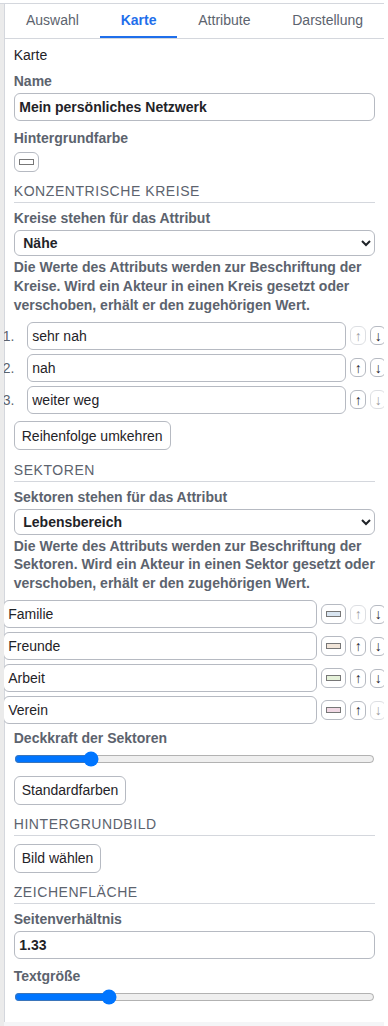
Hier richten Sie die Fläche ein, auf der gezeichnet wird.
| Einstellung | Wofür |
|---|---|
| Name | Der Name dieser Karte, so wie er in der Übersicht steht |
| Hintergrundfarbe | Farbe der Zeichenfläche |
Konzentrische Kreise. Wählen Sie unter Kreise stehen für das Attribut ein Akteursattribut mit Werteliste – typischerweise die Nähe. Die Werte werden zur Beschriftung der Ringe, von innen nach außen. Darunter können Sie die Beschriftungen bearbeiten und mit ↑ ↓ umsortieren; Reihenfolge umkehren tauscht innen und außen.
Die Zahl der Ringe ist die Länge der Werteliste. Ein eigenes Feld dafür gibt es nicht, und das ist Absicht: Ein Ring ohne passenden Wert könnte einem Akteur keinen geben. Mehr Ringe bekommen Sie, indem Sie dem Attribut einen Wert hinzufügen.
Sektoren. Dasselbe für die Tortenstücke: Ein Attribut mit Werteliste – etwa der Lebensbereich – legt fest, wie viele es gibt und wie sie heißen. Je Sektor lässt sich eine Farbe wählen, Standardfarben setzt alle zurück, und Deckkraft der Sektoren regelt, wie kräftig sie unter der Karte liegen.
Hintergrundbild. Bild wählen legt eine Grafik unter die Karte – etwa einen Lageplan oder eine Organigramm-Skizze. Ist eines gesetzt, erscheinen Bild ersetzen und Entfernen.
Zeichenfläche. Das Seitenverhältnis (0,5 bis 3) bestimmt, ob die Fläche breit oder hoch ist; die Textgröße (50 bis 250 %) skaliert alle Beschriftungen auf der Karte.
Reiter Attribute
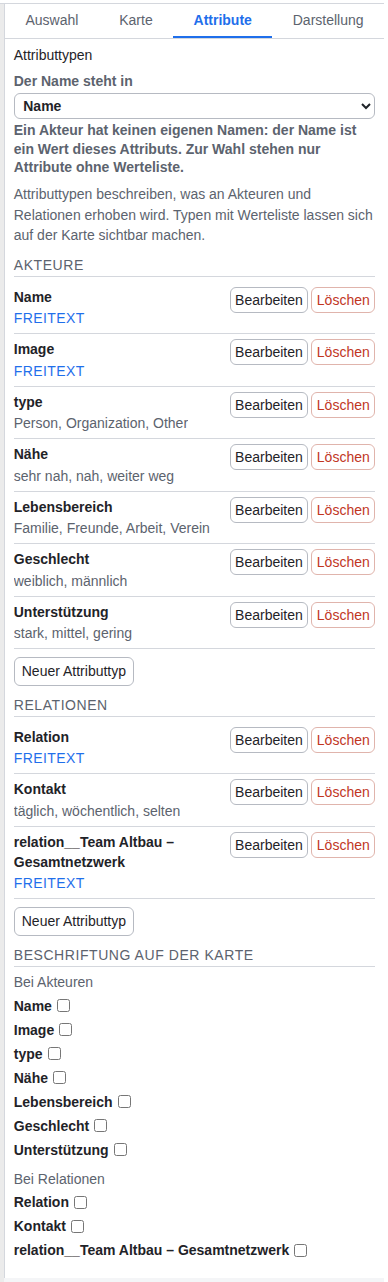
Attributtypen beschreiben, was Sie an Akteuren und Relationen erheben.
Der Name steht in. Ein Akteur hat keinen eigenen Namen – der Name ist der Wert eines Attributs, und hier sagen Sie, welches das ist. Zur Wahl stehen nur Attribute ohne Werteliste: In eine Werteliste gehören keine Namen, sonst würde jeder neue Name zu einem Eintrag in einer Auswahlliste für alle.
Darunter stehen die Attributtypen, getrennt nach Akteuren und Relationen, jeweils mit Bearbeiten und Löschen und einem Knopf Neuer Attributtyp.
Beim Anlegen fragt MyNetworkmap vier Dinge:
| Feld | Bedeutung |
|---|---|
| Name | Die Bezeichnung des Attributs |
| Gültigkeit | Für alle Karten gleich oder Je Karte unterschiedlich |
| Werteliste | Ein Wert je Zeile. Leer lassen ergibt ein Freitext-Attribut |
| Frage (optional) | Der Fragetext, mit dem Sie den Wert im Interview erheben |
Beim Bearbeiten kommt ein Standardwert dazu.
Gültigkeit ist die wichtigere der beiden Entscheidungen. Für alle Karten gleich heißt: Das Geschlecht einer Person ist auf jeder Karte dasselbe. Je Karte unterschiedlich heißt: Die Nähe derselben Person darf auf der Karte „vor dem Umzug" eine andere sein als auf „heute". Solche Attribute sind in der Liste mit je Karte gekennzeichnet.
Ganz unten legt Beschriftung auf der Karte fest, welche Attributwerte neben Akteuren und neben Relationen stehen – ein Häkchen je Attribut.
Attributtypen gehören dem Projekt, nicht der Karte. In der Liste tauchen deshalb auch die technischen Attribute auf, die eine Gesamtnetzwerkkarte angelegt hat (
relation__…). Lassen Sie sie stehen – die andere Karte braucht sie.
Reiter Darstellung
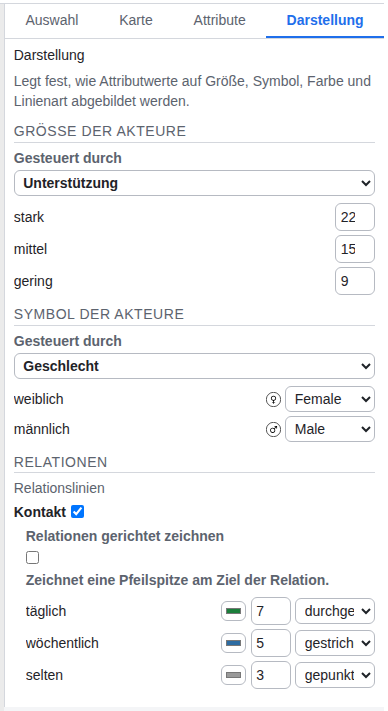
Hier wird aus Werten ein Bild. Jede Einstellung folgt demselben Muster: Oben wählen Sie unter Gesteuert durch ein Attribut mit Werteliste, darunter erscheint je Wert eine Zeile.
| Abschnitt | Was sich einstellen lässt |
|---|---|
| Größe der Akteure | Je Wert eine Zahl von 2 bis 40 |
| Symbol der Akteure | Je Wert ein Symbol aus 18 mitgelieferten – Kreise, Figuren, Gebäude, Muster |
| Relationen | Welche Relationsattribute überhaupt Linien zeichnen |
Bei den Relationen setzen Sie ein Häkchen je Attribut – es dürfen mehrere gleichzeitig zeichnen. Für jedes angehakte Attribut erscheinen:
- Relationen gerichtet zeichnen – mit Pfeilspitze am Ziel
- je Ausprägung eine Zeile mit Farbe, Stärke (1 bis 40) und Linienart (durchgezogen, gestrichelt, gepunktet)
Wenn Relationen fehlen: Zeichnet ein Attribut keine Linien, sind die Beziehungen nicht gelöscht – sie sind nur unsichtbar. Die Liste vermerkt dann, wie viele Relationen gerade ausgeblendet sind.
Akteure filtern
Filter … in der Werkzeugleiste hebt Akteure nach ihren Attributwerten hervor.
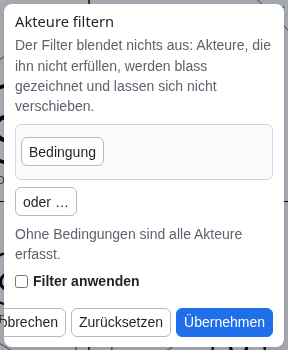
Sie bauen Bedingungen zusammen: Attribut, Vergleich (gleich, ungleich, kleiner als, kleiner oder gleich, größer als, größer oder gleich), Wert. Bedingungen innerhalb einer Gruppe müssen alle zutreffen (und), zwischen den Gruppen genügt eine (oder). Eine Zeile unter den Bedingungen zeigt laufend, wie viele Akteure der Filter gerade erfasst.
Filter anwenden schaltet ihn scharf, Zurücksetzen wirft alle Bedingungen weg. Ist ein Filter aktiv, trägt die Schaltfläche einen Punkt: Filter ●
Der Filter blendet nichts aus. Akteure, die ihn nicht erfüllen, werden blass gezeichnet und lassen sich nicht mehr verschieben. Sie bleiben also sichtbar und im Zusammenhang – das ist beim Zeigen und Besprechen einer Karte meist nützlicher als ein Ausblenden.
Die Legende
Legende … blendet unten links auf der Karte eine Erklärung der verwendeten Farben, Größen und Symbole ein.
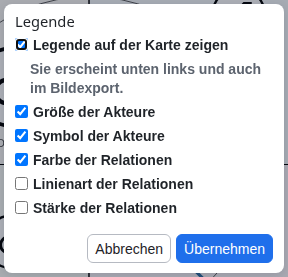
| Schalter | Zeigt |
|---|---|
| Legende auf der Karte zeigen | Die Legende überhaupt |
| Größe der Akteure | Welcher Wert welche Größe bedeutet |
| Symbol der Akteure | Welcher Wert welches Symbol bedeutet |
| Farbe der Relationen | Welcher Wert welche Farbe bedeutet |
| Linienart der Relationen | Durchgezogen, gestrichelt, gepunktet |
| Stärke der Relationen | Welcher Wert wie dick gezeichnet wird |
Die Legende erscheint auch im Bildexport – sie gehört zur Karte, nicht nur zur Ansicht.
Daten exportieren
Export … in der Kopfzeile gibt die Karte als Datensatz heraus.
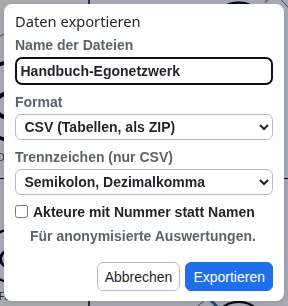
| Feld | Auswahl |
|---|---|
| Name der Dateien | Vorbelegt mit dem Projektnamen |
| Format | CSV (Tabellen, als ZIP), Pajek (.net je Karte) oder Beides |
| Trennzeichen (nur CSV) | Semikolon, Dezimalkomma oder Komma, Dezimalpunkt |
| Akteure mit Nummer statt Namen | Für anonymisierte Auswertungen |
Tipp: Semikolon und Dezimalkomma ist die Einstellung, mit der Excel in deutscher Spracheinstellung die Datei ohne Nachfrage richtig öffnet. Für R, Python oder Pandas ist Komma mit Dezimalpunkt meist bequemer.
Die Karte als Bild
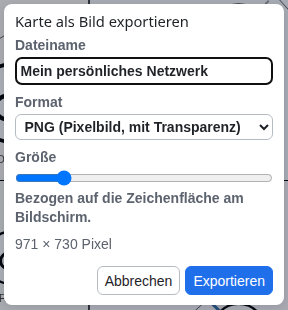
Bild … erzeugt eine Bilddatei der Karte, so wie sie gerade aussieht – einschließlich Legende und gewählter Beschriftung.
| Feld | Auswahl |
|---|---|
| Dateiname | Vorbelegt mit dem Kartennamen |
| Format | PNG (mit Transparenz), SVG (Vektor), JPEG (kleiner) |
| Größe | 20 bis 500 %, bezogen auf die Zeichenfläche am Bildschirm |
Unter dem Regler steht laufend die sich ergebende Pixelgröße. Bei SVG ist er abgeschaltet: Eine Vektordatei lässt sich ohnehin beliebig skalieren.
Für den Druck wählen Sie SVG, wenn die Zielsoftware es versteht, sonst PNG mit 200 bis 300 %. Ein Bild in Bildschirmgröße wirkt im Druck grobkörnig.
Aus VennMaker importieren
Importieren … liest .venn- und .vmt-Dateien aus VennMaker ein. Die Datei
wird auf dem Server gelesen; Karten, Akteure, Attribute und Relationen entstehen
im aktuellen Projekt, und die erste importierte Karte wird anschließend
geöffnet.
Lesen Sie die Hinweise nach dem Import. Stammt die Datei aus einer anderen VennMaker-Version, kann sie Felder enthalten, die diese Fassung nicht kennt, oder Attributnamen, die mit vorhandenen zusammenfallen. Was nicht übernommen wurde, steht hinterher in einer Liste – Punkt für Punkt.
Tastenkürzel
| Taste | Wirkung |
|---|---|
V |
Werkzeug Auswahl |
A |
Werkzeug Akteur |
R |
Werkzeug Relation |
E |
Werkzeug Löschen |
Entf / Rücktaste |
Ausgewählten Akteur löschen |
Eine Egokarte von Grund auf: die Kurzfassung
- In der Übersicht auf Neue Egonetzwerkkarte, Namen vergeben.
- Reiter Attribute: ein Freitext-Attribut für den Namen anlegen und als Der Name steht in wählen.
- Zwei Attribute mit Werteliste anlegen – eines für die Nähe (sehr nah · nah · weiter weg), eines für den Lebensbereich (Familie · Freunde · Arbeit · Verein).
- Ein Relationsattribut mit Werteliste anlegen, etwa Kontakt (täglich · wöchentlich · selten).
- Reiter Karte: die beiden Attribute den Kreisen und den Sektoren zuordnen.
- Werkzeug Akteur: die Personen an die Stelle setzen, an die sie gehören. Nähe und Lebensbereich schreiben sich dabei von selbst.
- Werkzeug Relation: Ausprägung wählen, von Akteur zu Akteur ziehen.
- Reiter Darstellung: Größe und Symbol auf Attribute legen, Farben der Relationslinien einstellen.
- Legende einblenden, mit Bild … exportieren – und mit Export … die Daten für die Auswertung herausgeben.