Online-Fragebogen
Mit dem Modul Online-Fragebogen (in der Oberfläche Survey tool) erheben Sie Netzwerkdaten direkt bei den Befragten. Die Teilnehmenden erhalten einen Link, beantworten Fragen zu sich selbst, nennen Personen aus ihrem Umfeld und beschreiben die Beziehungen zwischen diesen Personen.
Das Besondere: Die Antworten landen nicht in einer separaten Auswertungsdatei, sondern direkt als Akteure, Attribute und Relationen in Ihrem Projekt. Wer im Interview genannt wird, ist anschließend ein Akteur in der Akteurstabelle und lässt sich auf der Netzwerkkarte zeichnen.
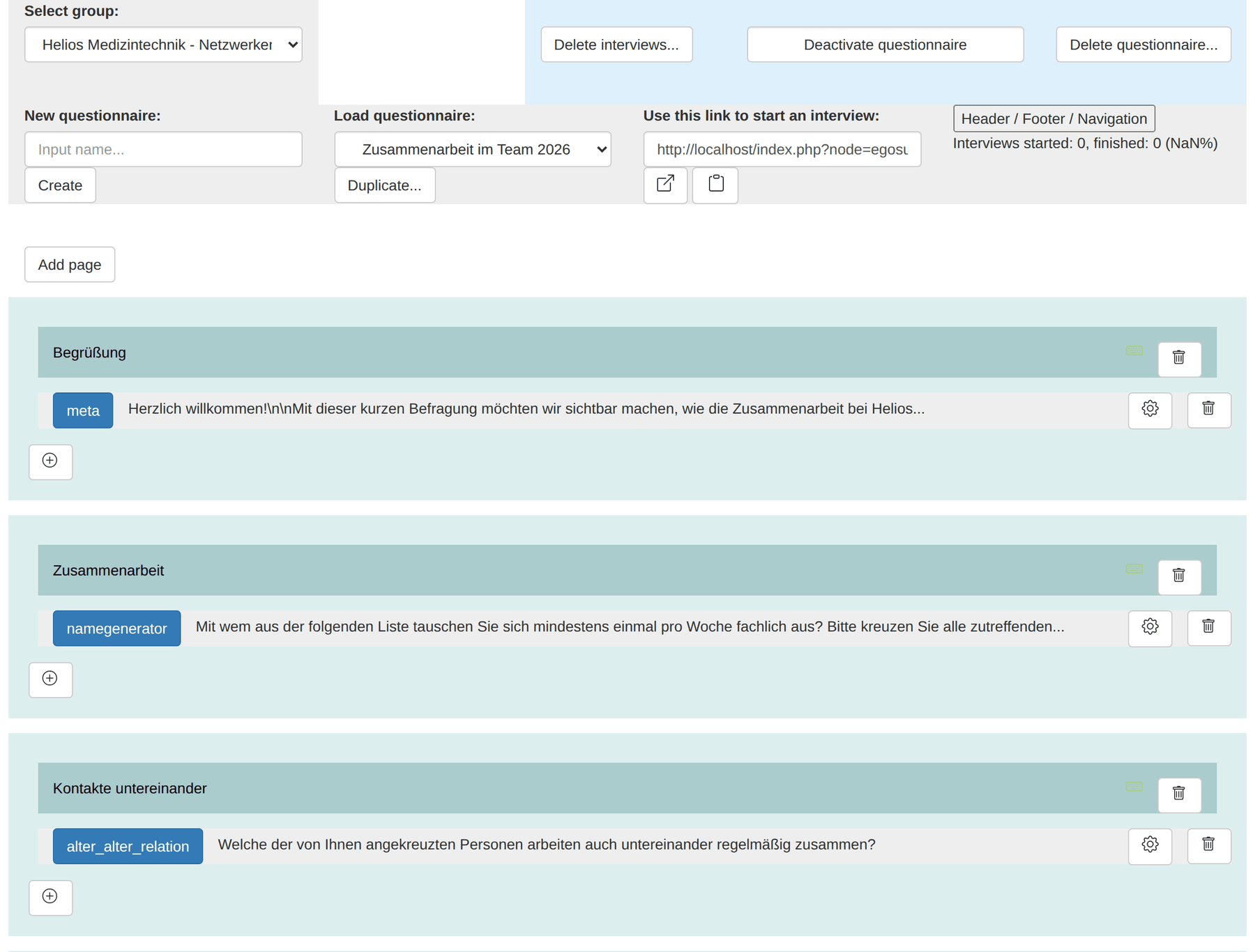
Hinweis zur Sprache: Die Oberfläche dieses Moduls ist ausschließlich englisch – auch bei deutscher Spracheinstellung. Die Bedienelemente werden deshalb englisch genannt. Die Fragetexte, die Ihre Befragten sehen, schreiben Sie selbstverständlich in jeder gewünschten Sprache.
Hinweis: Ein Fragebogen gehört zum Projekt, in dem er angelegt wurde – ebenso die darüber erhobenen Daten. Fragebögen ansehen darf jedes Mitglied; anlegen, ändern und veröffentlichen ist der Rolle Bearbeiter und darüber vorbehalten.
Achtung: Damit Teilnehmende ohne eigenes Konto antworten können, muss in der Organisationsverwaltung ein Proxy User eingetragen sein. Ohne ihn meldet der Teilnahmelink Kein Interview vorhanden.
Grundbegriffe
| Begriff | Bedeutung |
|---|---|
| Ego | Die befragte Person selbst |
| Alter / Alteri | Die Personen, die Ego im Interview nennt |
| Namensgenerator | Frage, mit der Ego Alteri benennt („Mit wem tauschen Sie sich aus?") |
| Nameninterpretator | Frage, die je genanntem Alter eine Eigenschaft erhebt |
| Alter-Alter-Beziehung | Frage, ob und wie sich die genannten Personen untereinander kennen |
Ein Fragebogen besteht aus Seiten, jede Seite enthält ein oder mehrere Elemente. Im Interview wird immer eine Seite gezeigt; über next und back blättert die befragte Person.
Die wichtigste Entscheidung: freie Nennung oder Namensliste
Bevor Sie das erste Element anlegen, klären Sie eine Frage, die über Erfolg oder Misserfolg der ganzen Erhebung entscheidet: Ist die Gruppe, um die es geht, vorab bekannt?
| Freie Nennung | Vorgegebene Namensliste (Roster) | |
|---|---|---|
| Element | Namegenerator: simple input… | Namegenerator: Predefined name list… |
| Befragte tippen Namen | ja | nein, sie kreuzen an |
| Geeignet für | offene, unbekannte Netzwerke | abgegrenzte Gruppen: Klasse, Abteilung, Verein |
| Schreibweisen | beliebig – „M. Reuß", „Martina R.", „martina reuss" | einheitlich |
| Ergebnis | je Nennung ein neuer Akteur | je Person genau ein Akteur |
Achtung – der häufigste und teuerste Fehler. Bei freier Nennung legt MyNetworkmap für jede eingetippte Nennung einen neuen Akteur an. Nennen sechzehn Befragte durchschnittlich vier Kolleginnen, stehen anschließend rund achtzig Akteure im Projekt, von denen viele dieselbe Person sind. Ein Netzwerk lässt sich daraus nicht rechnen, und das nachträgliche Zusammenlegen über Sammelaktion → Akteure zusammenfassen ist mühsame Handarbeit.
Für jede Vollerhebung in einer bekannten Gruppe ist die vorgegebene Namensliste daher nicht die bequemere, sondern die einzig richtige Wahl. Use Case 1 zeigt den vollständigen Ablauf.
Und wer antwortet da eigentlich?
Auch Ego muss identifiziert werden. Auch dafür gibt es zwei Wege:
- Ego tippt seinen Namen über eine Ego-Textfrage. Einfach einzurichten – und mit demselben Dublettenproblem behaftet.
- Individuelle Links. Auf der Netzwerkkarte erzeugen Sie über Sammelaktion → Einen individuellen Fragebogenlink für jeden Akteur erstellen je Akteur einen eigenen Link. Der Fragebogen weiß dann bereits, wer antwortet; die Frage nach dem eigenen Namen entfällt, und die Antworten landen garantiert beim richtigen Akteur.
Empfehlung: Namensliste und individuelle Links gehören zusammen. Dann ist das Netzwerk von Anfang an sauber, und der Fragebogen wird spürbar kürzer – alles, was im Akteursbestand schon steht (Geschlecht, Abteilung, Alter), muss niemand mehr eintippen.
Fragebogen verwalten
| Element | Funktion |
|---|---|
| Select group | Rechtegruppe, unter der der Fragebogen läuft |
| New questionnaire + Create | Neuen Fragebogen anlegen |
| Load questionnaire | Zwischen den vorhandenen Fragebögen wechseln |
| Duplicate… | Die Konfiguration in einen anderen Fragebogen kopieren |
| Use this link to start an interview | Der allgemeine Teilnahmelink, mit Symbolen zum Öffnen und Kopieren |
| Header / Footer / Navigation | Titel, Kopf- und Fußtext, Beschriftung der Blätterschaltflächen |
| Activate / Deactivate questionnaire | Den Fragebogen freigeben oder sperren |
| Delete interviews… | Alle erfassten Interviews löschen, den Fragebogen behalten |
| Delete questionnaire… | Den Fragebogen löschen |
| Interviews started / finished | Zähler der begonnenen und abgeschlossenen Interviews |
Wichtig: Solange der Fragebogen nicht über Activate questionnaire aktiviert ist, können Teilnehmende ihn nicht ausfüllen – der Link meldet Kein Interview vorhanden.
Achtung: Delete interviews… löscht die Interviews, nicht aber die daraus entstandenen Akteure und Relationen. Der Dialog weist ausdrücklich darauf hin. Wollen Sie wirklich von vorn anfangen, löschen Sie zusätzlich die Akteure in der Akteurstabelle.
Außerdem werden dabei individuelle Links ungültig: Sie hängen an den Interviewdatensätzen. Nach dem Löschen müssen Sie die Links über die Sammelaktion neu erzeugen – und neu verteilen.
Seiten und Elemente
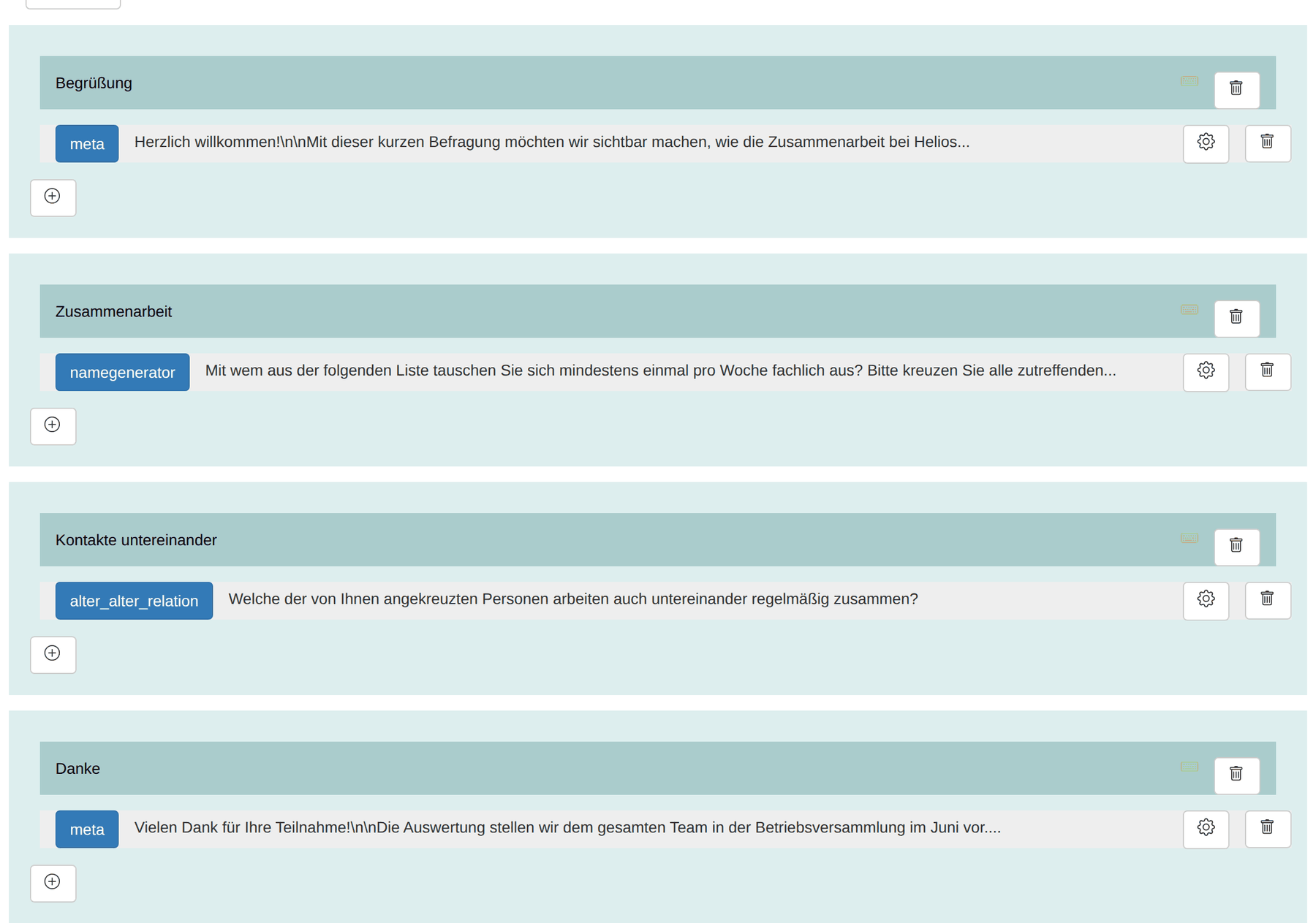
- Add page legt eine neue Seite an. Neue Seiten heißen zunächst new page; ein Klick auf den Titel macht daraus ein Eingabefeld. Der neue Name wird übernommen, sobald das Feld den Fokus verliert – also beim Klick daneben.
- Das ⊕ unter einer Seite fügt dieser Seite ein Element hinzu.
- Jedes Element zeigt links seinen Typ (meta, ego, namegenerator, …) und daneben den Anfang des Fragetexts.
- Das Zahnradsymbol öffnet die Konfiguration erneut; Änderungen bestätigen Sie mit Update.
- Das Papierkorbsymbol löscht das Element beziehungsweise die ganze Seite.
- Seiten und Elemente lassen sich per Ziehen und Ablegen umsortieren.
Ein Element anlegen
- Auf das ⊕ der gewünschten Seite klicken.
- Im Aufklappmenü den Elementtyp wählen.
- Im großen Textfeld Element question or text… den Fragetext eintragen.
- Die typspezifischen Einstellungen vornehmen.
- Auf Save klicken.
Zwei Einstellungen kommen bei fast allen Elementen vor:
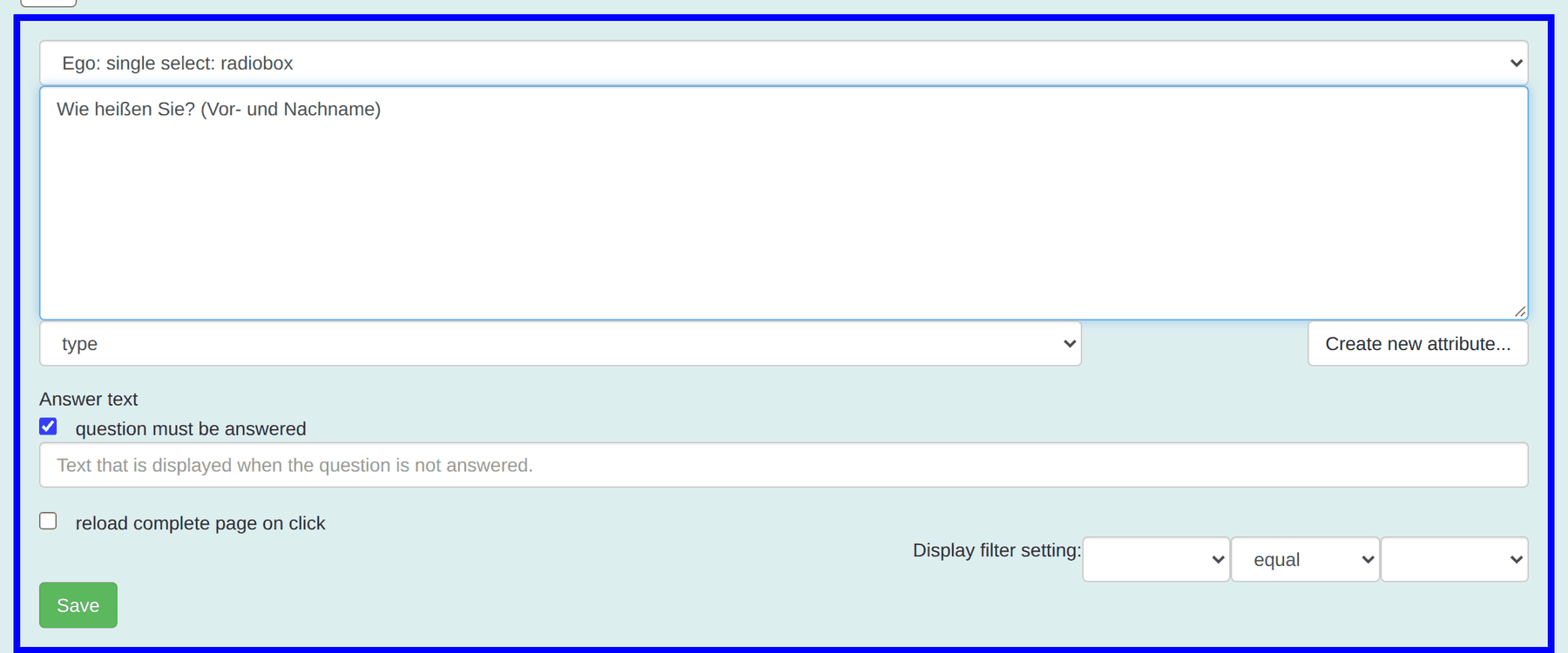
- question must be answered – Pflichtfrage. Bleibt sie offen, erscheint der daneben eingetragene Hinweistext und es geht nicht weiter. Die Einstellung ist standardmäßig aktiv.
- Display filter setting – blendet ein Element nur ein, wenn ein Attribut der befragten Person einen bestimmten Wert hat.
Achtung bei Alter-Alter-Fragen: Lassen Sie die Pflichtfrage hier ausgeschaltet. Bei sechs genannten Personen entstehen fünfzehn Paare; ein Pflichtfeld zwingt die Befragten, zu jedem einzelnen Paar etwas anzukreuzen – auch zu den vierzehn, die sich nicht kennen. Das kostet Abbrüche.
Die drei Einstellungen, die zusammenpassen müssen
Ein Nameninterpretator oder eine Alter-Alter-Frage weiß nur dann, welche Alteri sie behandeln soll, wenn ihre Konfiguration mit der des Namensgenerators übereinstimmt. Drei Angaben müssen deshalb überall gleich sein:
| Einstellung | Bedeutung |
|---|---|
| Namensattribut | In welchem Attribut der Name steht – fast immer Name |
| Relationsattribut | In welcher Relation die Nennungen gespeichert werden |
| Attributwert | Welcher Wert dieser Relation gesetzt wird |
Symptom bei Abweichung: Die Folgeseite meldet No alteri named., obwohl die Person gerade Namen genannt hat. Dann stimmen Relationsattribut oder Attributwert nicht überein. Das ist kein Fehler der Erhebung, sondern eine Fehlkonfiguration – und sie fällt erst im Testinterview auf.
Deshalb gilt: Jeden Fragebogen vor dem Versand einmal vollständig selbst ausfüllen, am besten mit einem Testakteur. Danach die Testinterviews und den Testakteur wieder löschen.
Die Elementtypen
Ego-Fragen
Fragen an die befragte Person selbst. Die Antwort wird als Attributwert des Ego-Akteurs gespeichert.
| Typ | Darstellung |
|---|---|
| Ego: Input text line | Einzeiliges Freitextfeld; Länge über Input maximum number of characters begrenzbar |
| Ego: Input text field | Mehrzeiliges Freitextfeld |
| Ego: single select: radiobox | Einfachauswahl als Optionsfelder |
| Ego: single select: checkbox | Einfachauswahl als Kontrollkästchen |
| Ego: single select: dropdown_list | Einfachauswahl als Auswahlliste |
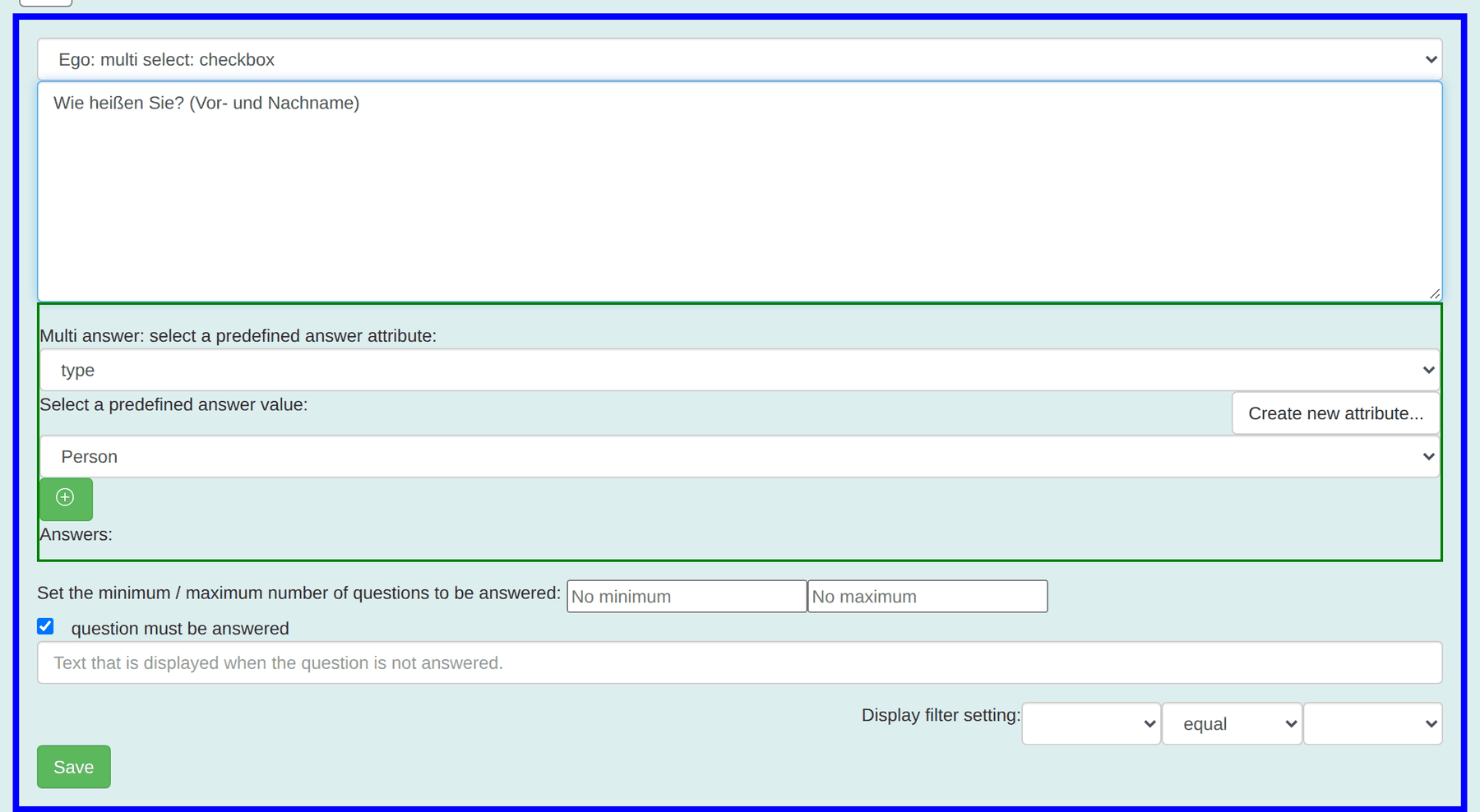
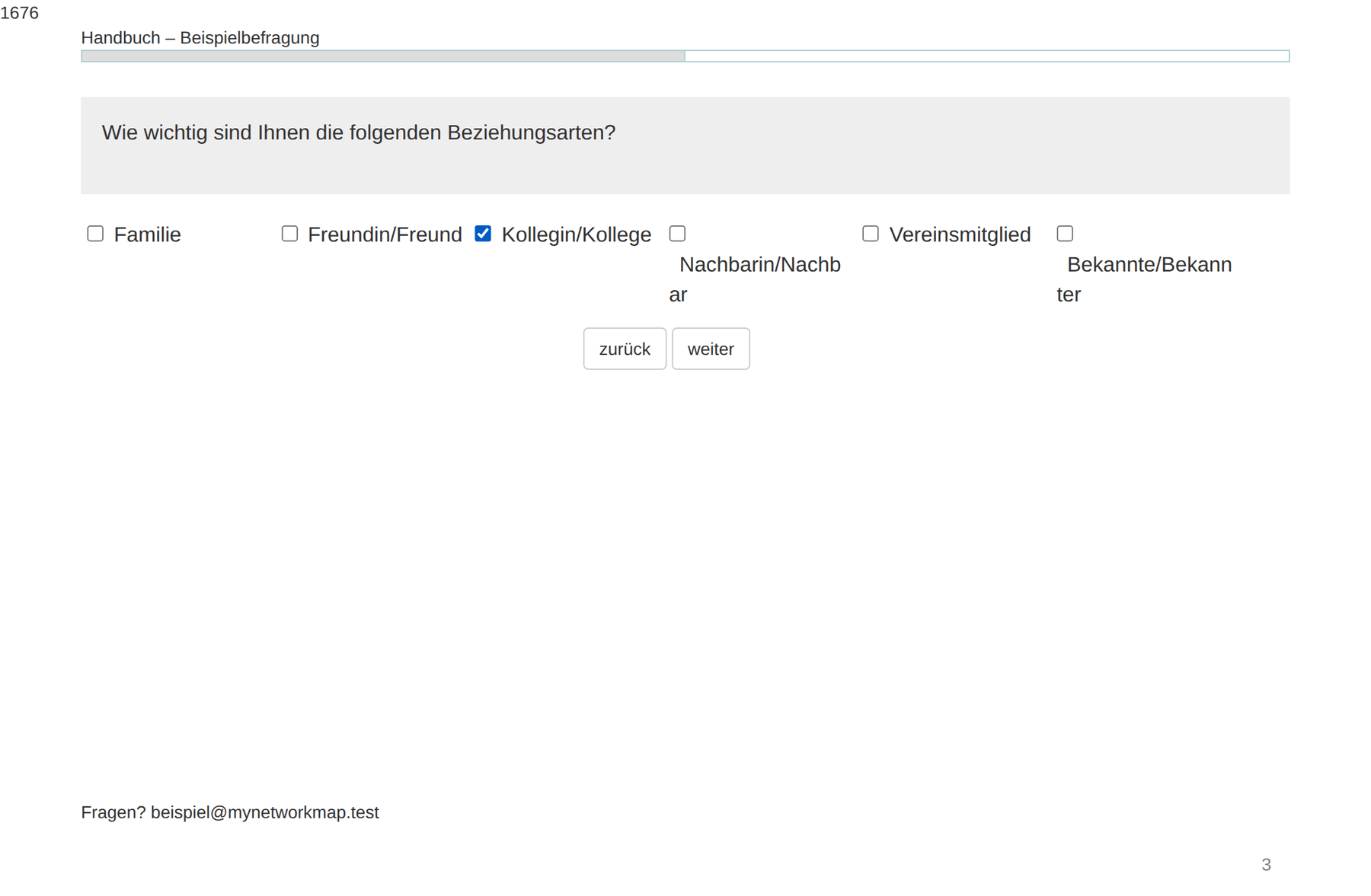
| Ego: multi select: checkbox | Mehrfachauswahl |
| Ego: single select: checkbox (row, title top/left) | Matrixfrage mit gemeinsamer Skala |
Die Auswahlmöglichkeiten stammen aus den vordefinierten Werten des gewählten Attributs. Freitextattribute bieten nur Textfelder an.
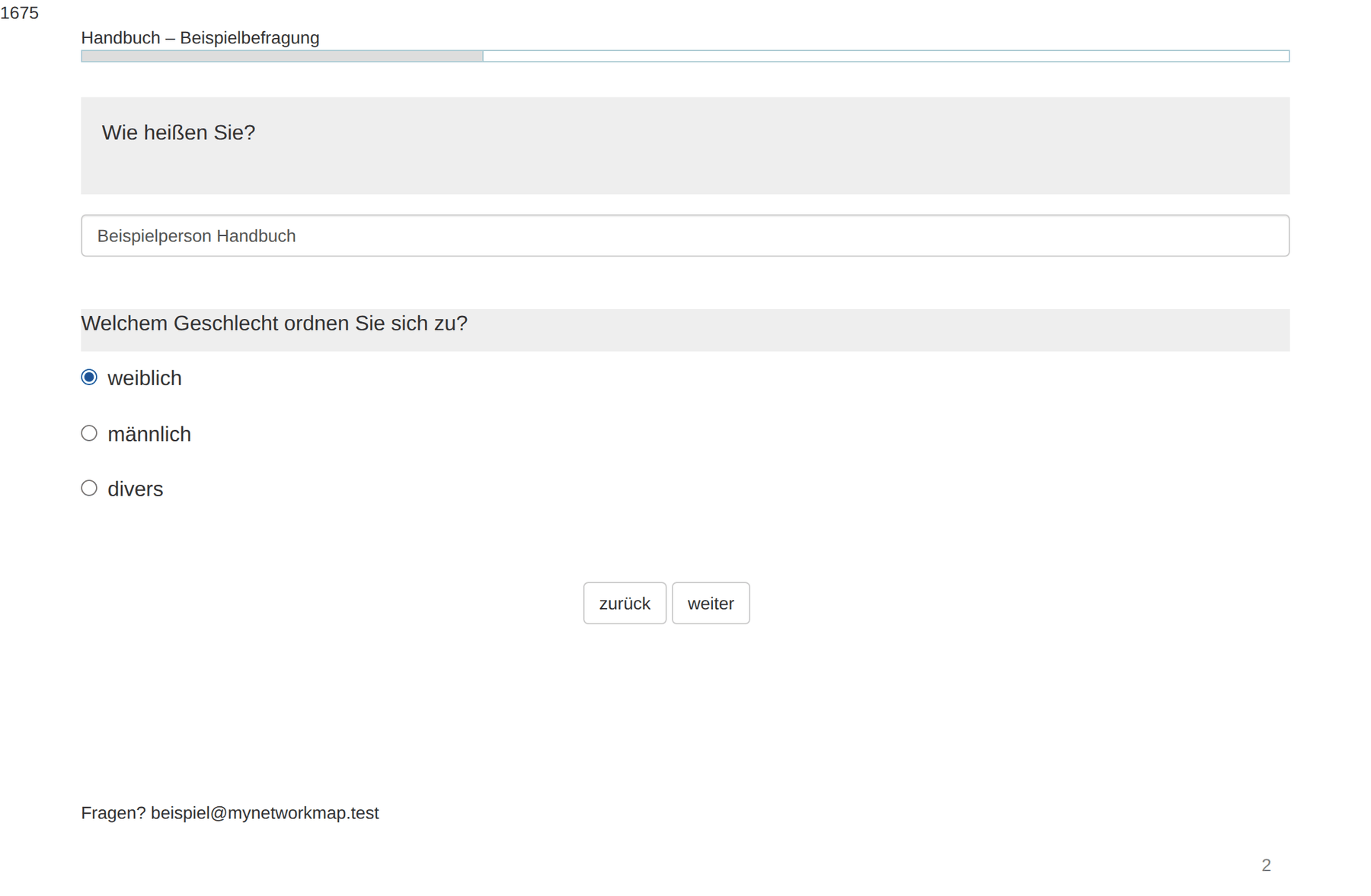
Konfiguration und Darstellung am Beispiel der Einfachauswahl:
Besonderheit bei Mehrfachauswahl: Dort ist jede Antwortmöglichkeit ein eigenes Attribut-Wert-Paar. Sie wählen nacheinander Attribut und Wert und übernehmen das Paar mit dem grünen +. Für vier ankreuzbare Optionen legen Sie vier Paare an.
Namensgeneratoren
| Typ | Verhalten |
|---|---|
| simple input: text line | Ein Eingabefeld, Namen werden nacheinander eingetragen |
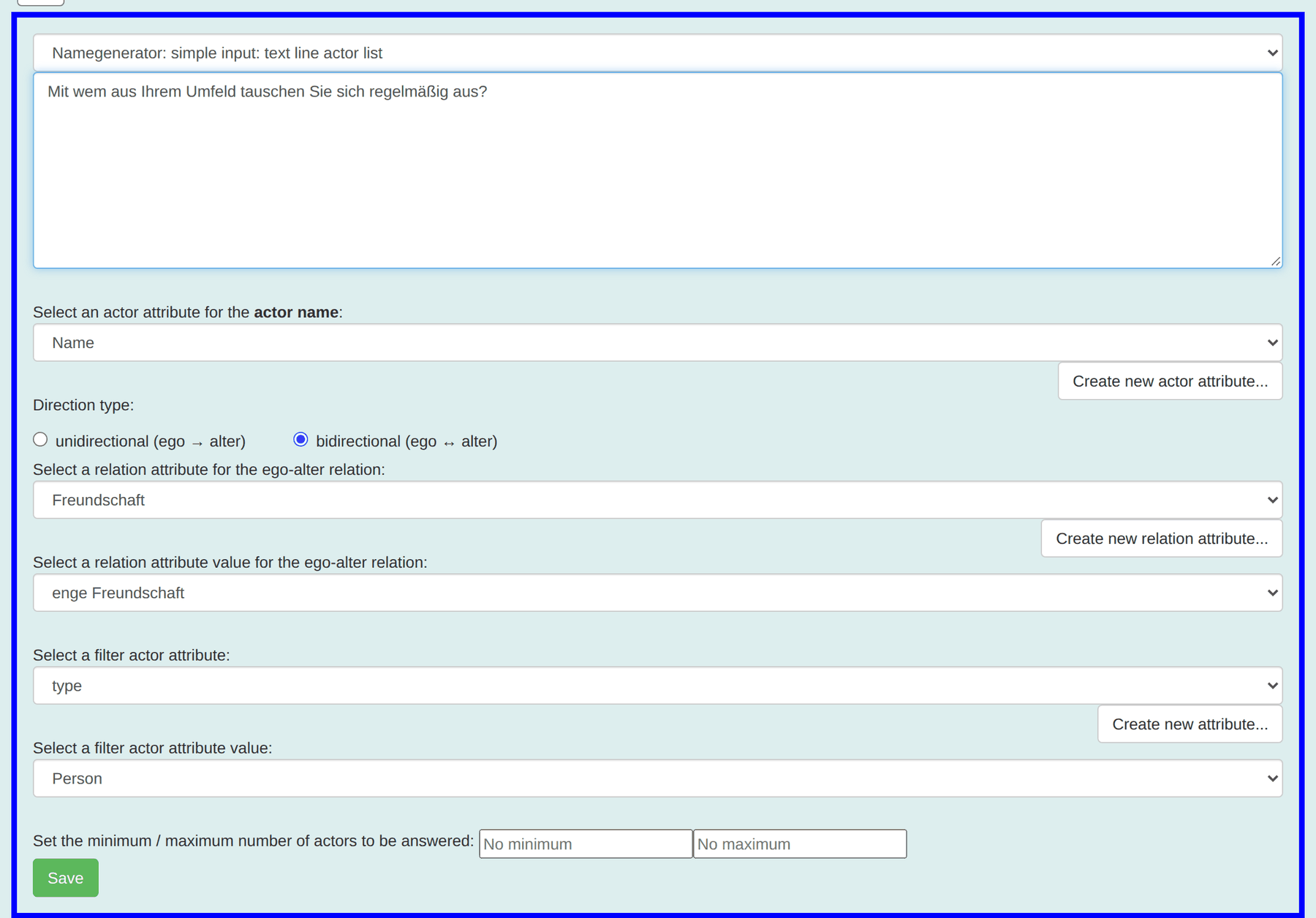
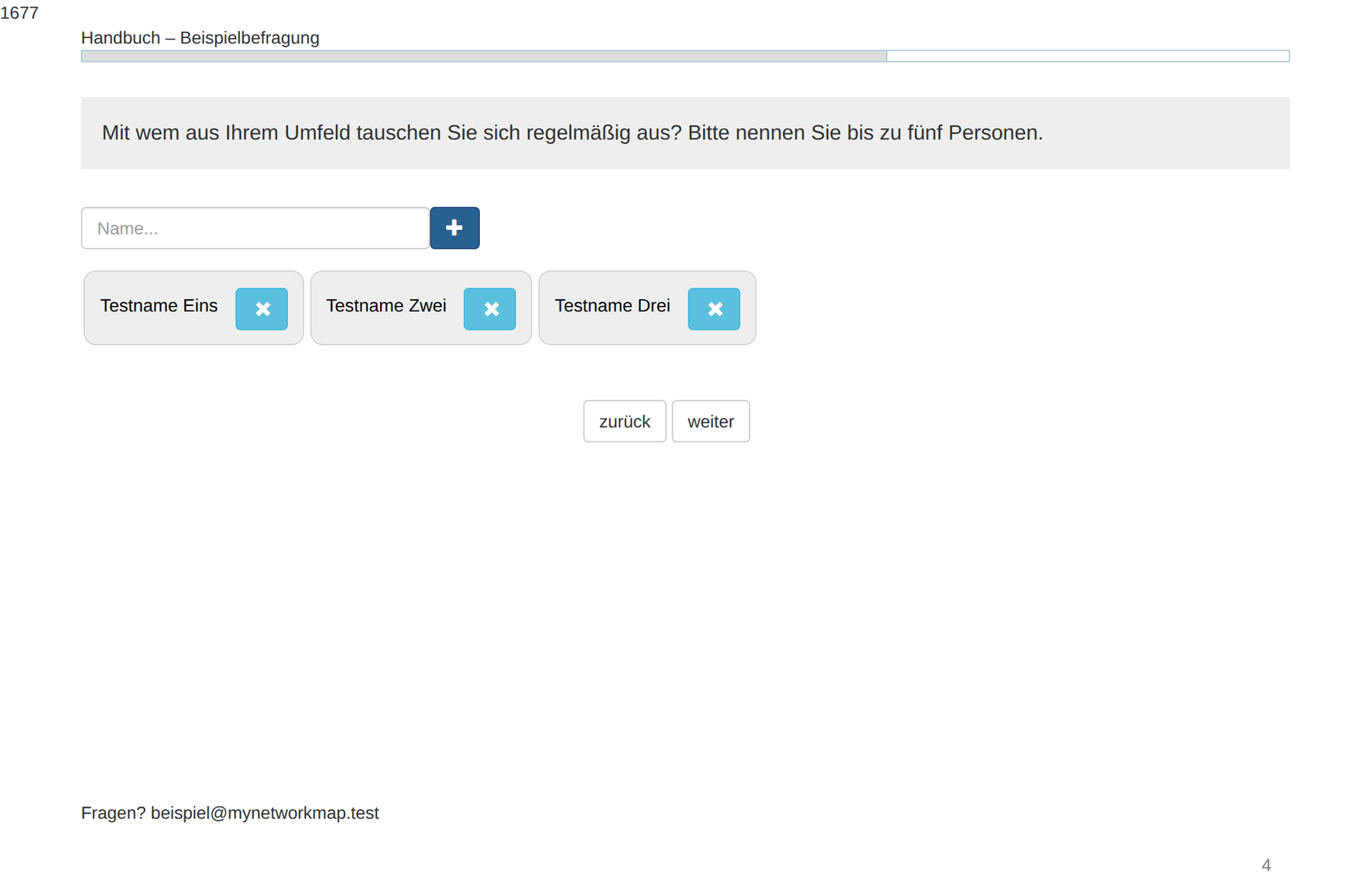
| simple input: text line actor list | Wie oben, zusätzlich mit Liste der bereits genannten Personen |
| Table input: Text line | Nummerierte Tabelle mit mehreren Zeilen auf einmal |
| Text line input with Nameinterpretator | Namensgenerator mit sofortiger Nachfrage je Person |
| Predefined name list by actor attribute filter | Auswahl aus vorhandenen Akteuren, gefiltert über ein Akteursattribut |
| Predefined name list by relation attribute filter | Auswahl, gefiltert über ein Relationsattribut |
Gemeinsame Einstellungen:
| Einstellung | Bedeutung |
|---|---|
| Namensattribut | Wohin der Name geschrieben wird |
| Relationsattribut und -wert | Welche Beziehung zwischen Ego und Alter entsteht |
| Richtung | gerichtet oder reziprok |
| Akteurstyp | Person, Organization oder Other |
| Minimum / Maximum | Wie viele Nennungen erlaubt sind |
Zur Anzahl der Nennungen: Ein Maximum („nennen Sie bis zu fünf Personen") begrenzt den Aufwand, kappt aber systematisch die Netzwerke der gut vernetzten Personen – genau derjenigen, die Sie eigentlich finden wollen. Ein Minimum erzwingt Nennungen, die es vielleicht gar nicht gibt. Beides ist eine methodische Entscheidung, keine technische.
Die vorgegebene Namensliste verdient eine eigene Betrachtung:
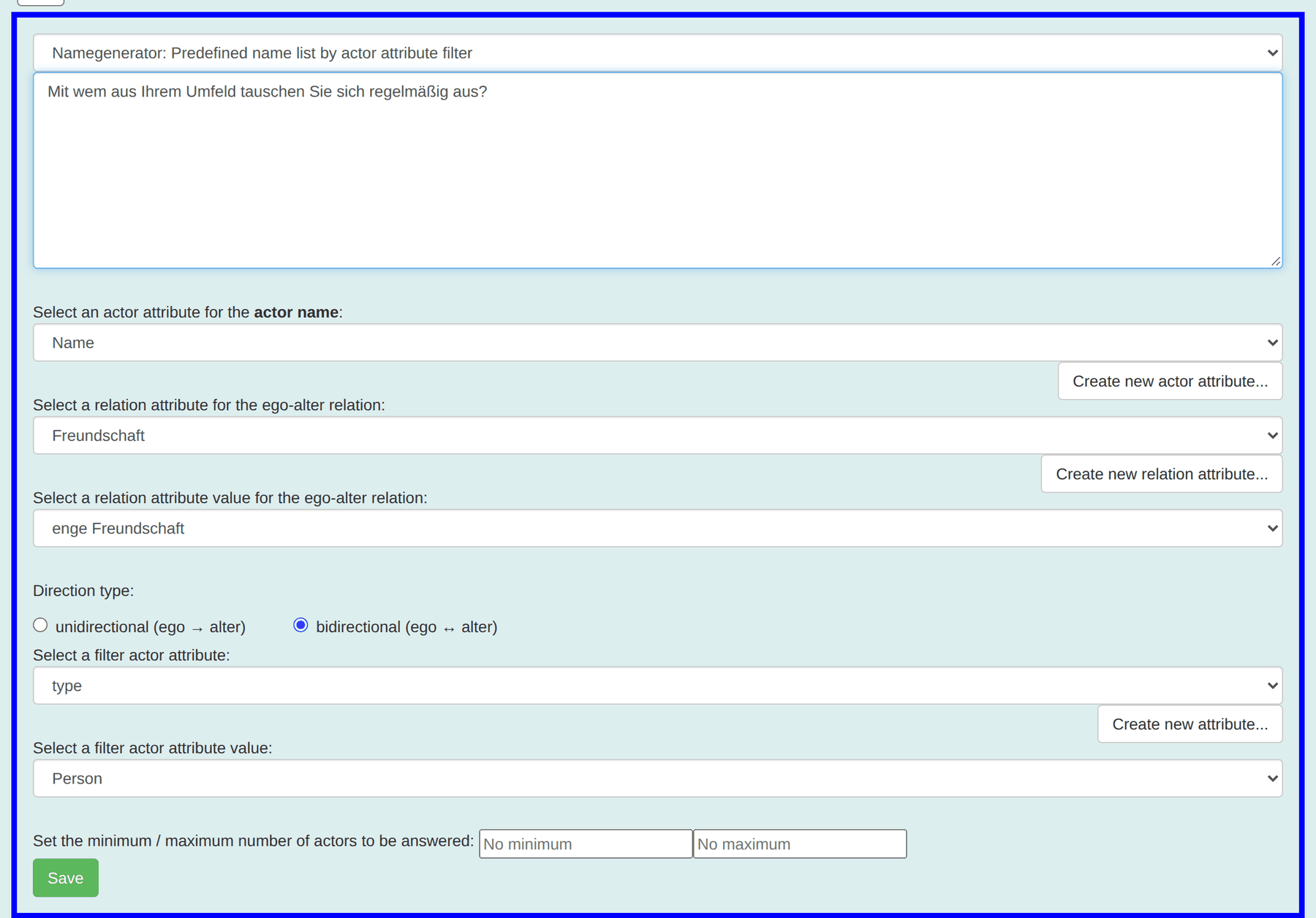
Zusätzlich zu den obigen Einstellungen wählen Sie hier ein Filterattribut
und einen Filterwert. Nur Akteure mit diesem Wert erscheinen in der Liste.
Im Use Case 1 ist das type = Person – damit stehen
alle 22 Beschäftigten zur Auswahl, aber keine Organisationen oder Orte.
Nützlich: Die eigene Person wird in der Liste automatisch ausgelassen, wenn der Fragebogen über einen individuellen Link geöffnet wurde. Niemand kann sich selbst ankreuzen.
Nameninterpretatoren
Diese Elemente fragen zu jeder zuvor genannten Person dieselbe Eigenschaft ab. Im Interview entsteht eine Tabelle mit einer Zeile je Alter.
| Typ | Darstellung je Person |
|---|---|
| Group: single select: checkbox | Einfachauswahl mit Kontrollkästchen |
| Group: single select: dropdown list | Auswahlliste |
| Group: multi select: checkbox | Mehrfachauswahl |
| Group: text: text line | Freitextfeld |
| EgoAlter: … multi select: checkbox | Antwort wird als Beziehung zwischen Ego und Alter gespeichert, nicht als Eigenschaft |
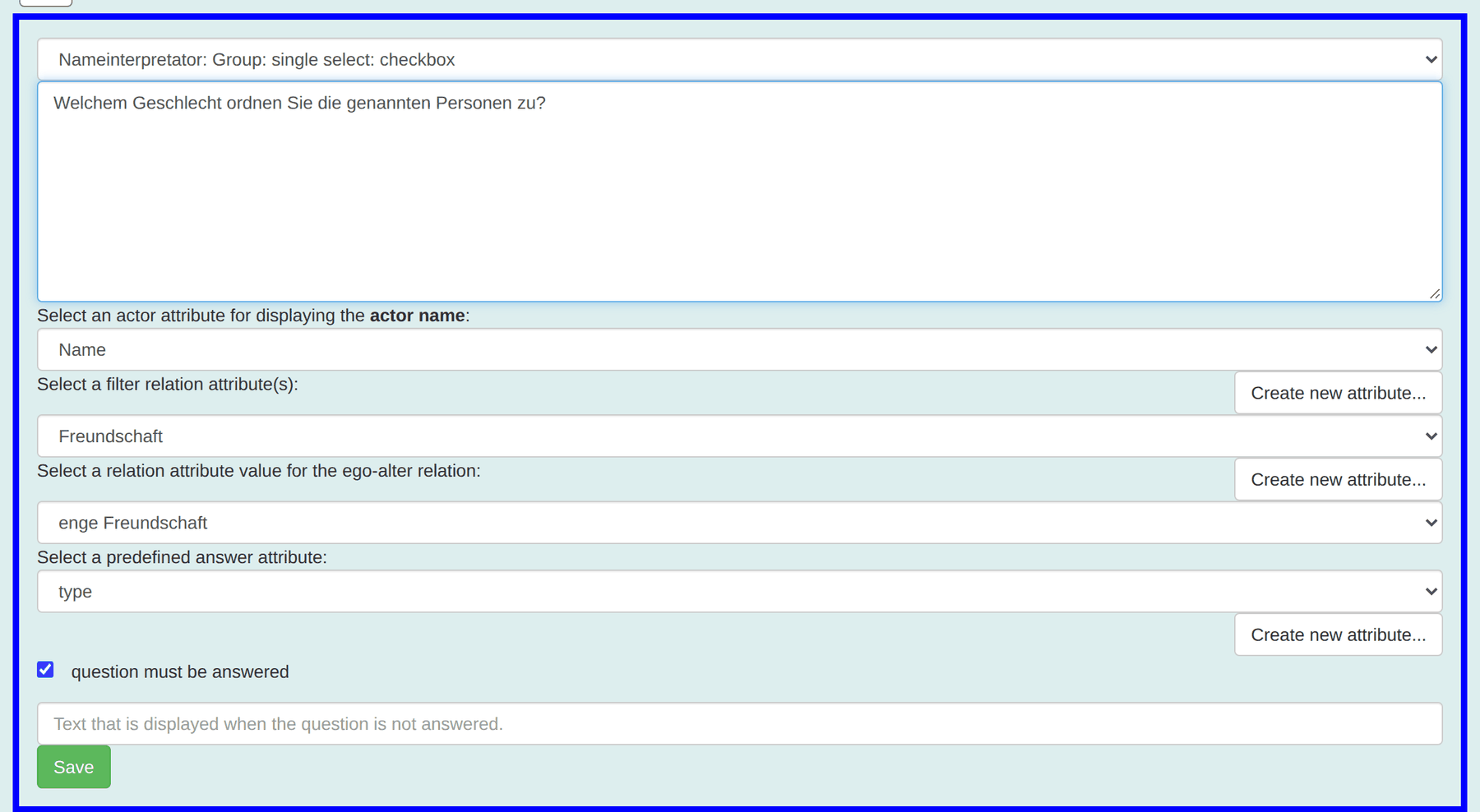
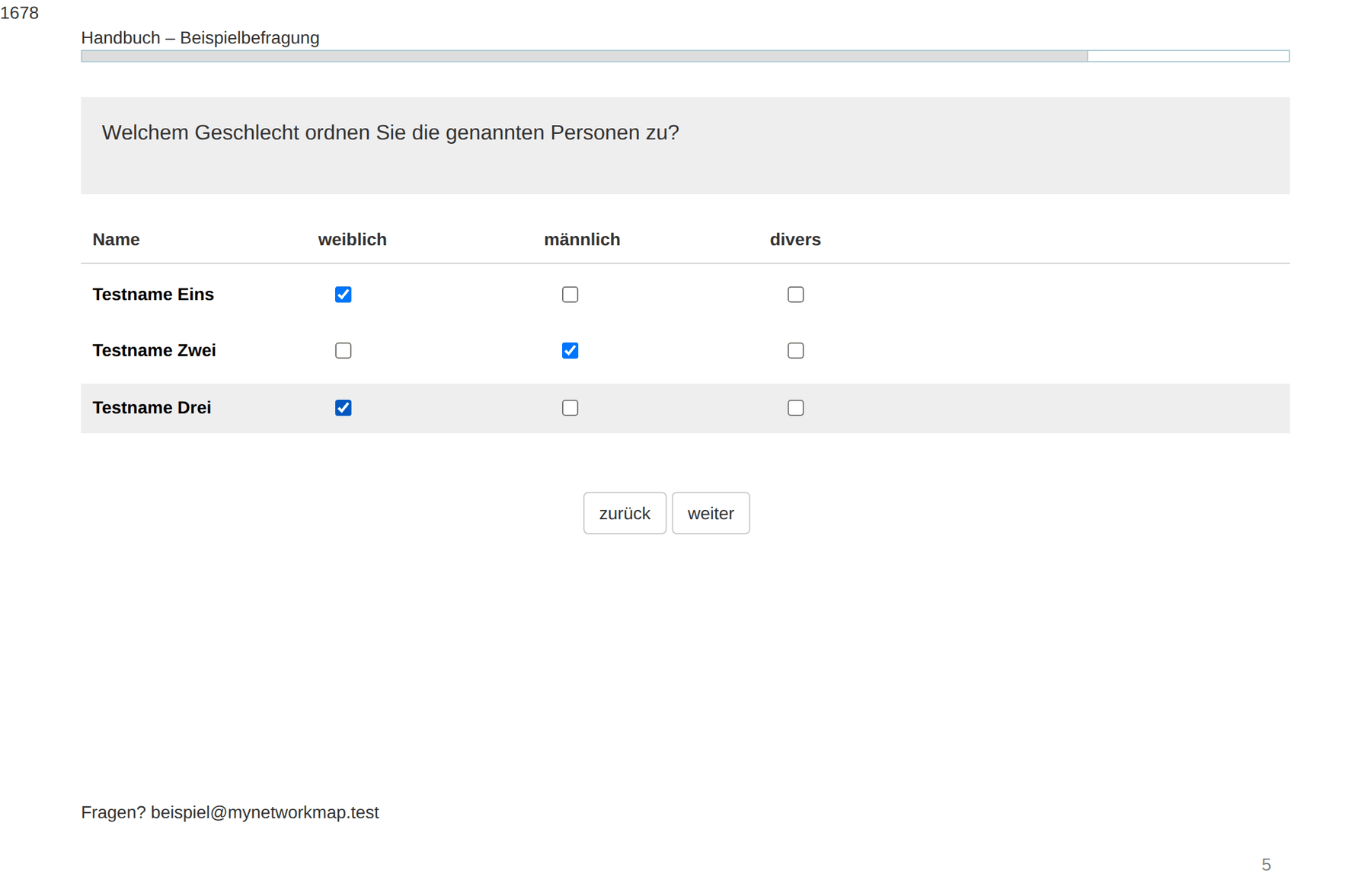
Der Unterschied zwischen Nameinterpretator und EgoAlter ist grundlegend: Ersteres beschreibt die Person („Welches Geschlecht hat sie?"), Zweiteres die Beziehung („Wie eng ist Ihr Verhältnis zu ihr?"). Das eine wird ein Akteursattribut, das andere ein Relationsattribut. Verwechseln Sie die beiden, steht die Beziehungsqualität später am Knoten statt an der Kante – und lässt sich nicht als Linienstärke darstellen.
Bei vorgegebener Namensliste sind viele Nameninterpretatoren überflüssig. Geschlecht und Abteilung stehen bereits am Akteur. Fragen Sie nur, was Sie noch nicht wissen.
Alter-Alter-Beziehungen
Hier wird erhoben, wie die genannten Personen untereinander verbunden sind. Das Interview zeigt jedes mögliche Paar als eigene Zeile.
| Typ | Darstellung je Paar |
|---|---|
| Group: single_select: checkbox | Einfachauswahl, je Attributwert eine Spalte |
| Group: text: text line | Freitextfeld |
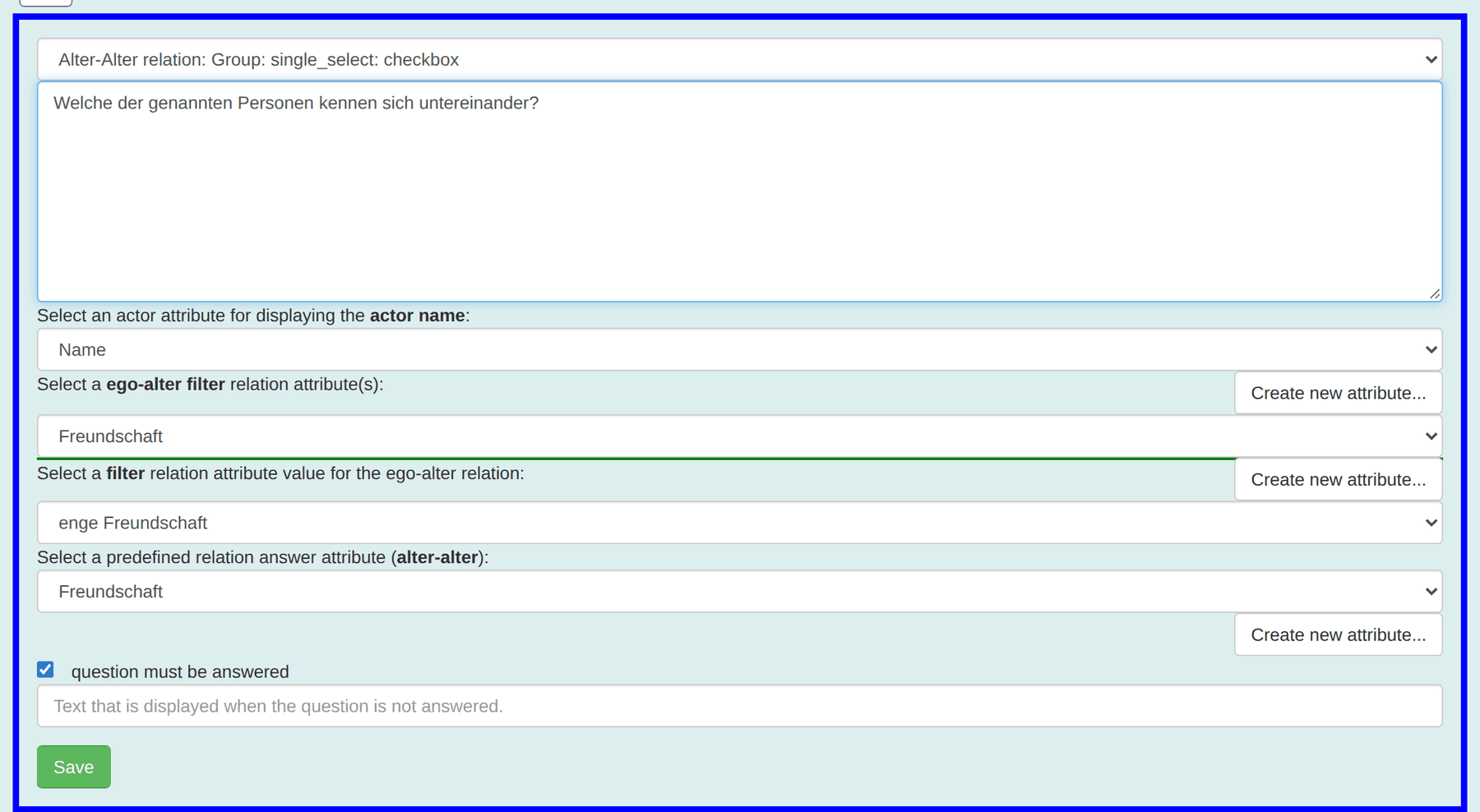
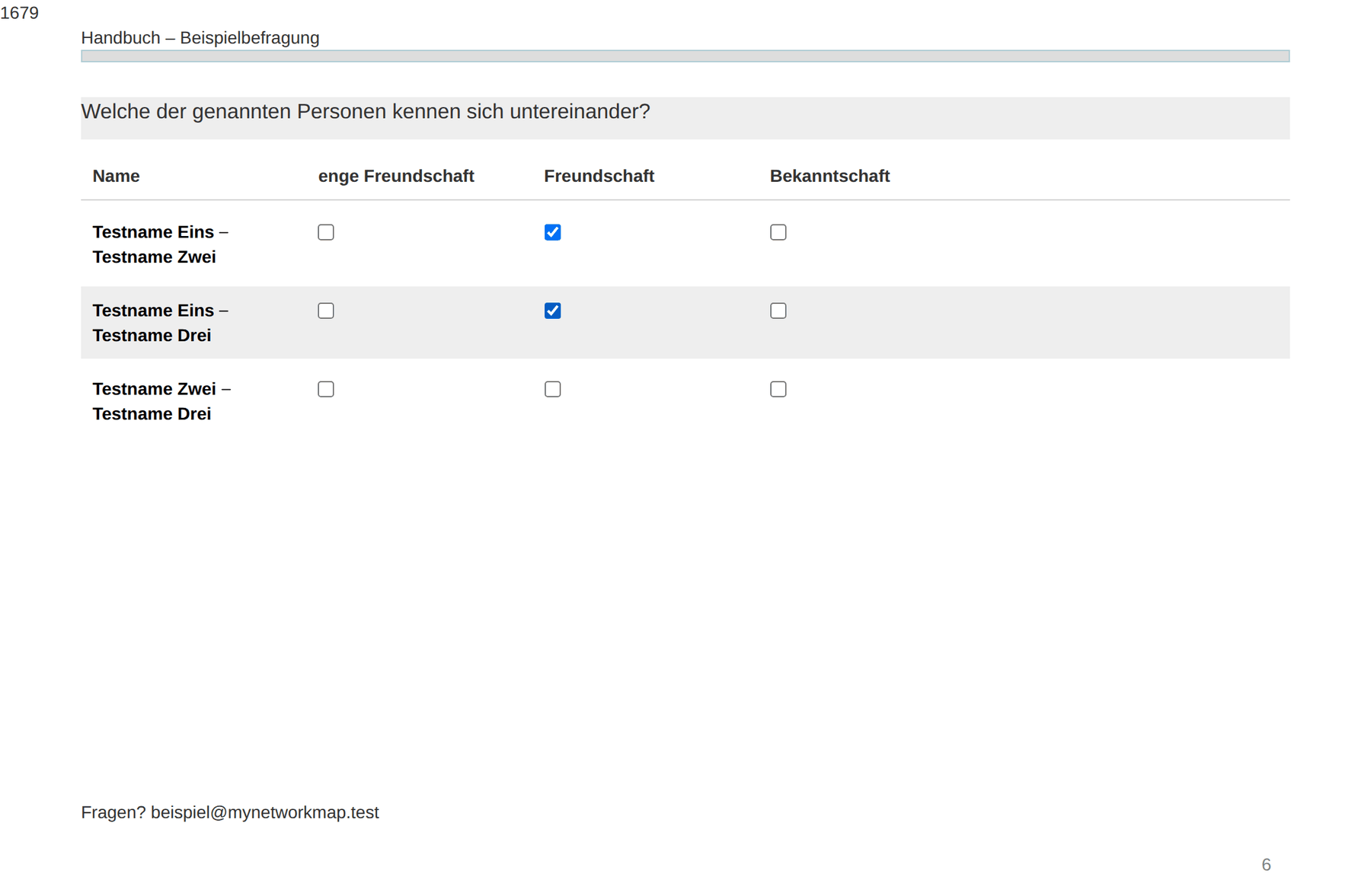
Rechnen Sie nach, bevor Sie diese Frage stellen. Die Zahl der Paare wächst quadratisch:
Genannte Personen Paare 3 3 5 10 8 28 12 66 Hat das Relationsattribut drei Werte, sind das bei acht Nennungen 84 Kontrollkästchen auf einer Seite. Begrenzen Sie entweder die Nennungen oder verzichten Sie auf die Alter-Alter-Frage – bei einer Vollerhebung ist sie ohnehin teilweise redundant, weil die genannten Personen meist selbst befragt werden.
Weitere Elemente
| Typ | Zweck |
|---|---|
| Display a text | Reines Anzeigeelement: Begrüßung, Zwischentexte, Dank |
| Network visualization (only alteri) | Grafik der genannten Personen und ihrer Verbindungen |
| Network visualization (ego-alter-alter) | Dieselbe Grafik, zusätzlich mit Ego |
| Filter: Stop interview | Bricht das Interview ab, wenn eine Bedingung zutrifft – ohne sichtbare Darstellung |
| Create survey links … (snowball) | Schneeballverfahren: erzeugt je genannter Person einen eigenen Fragebogenlink |
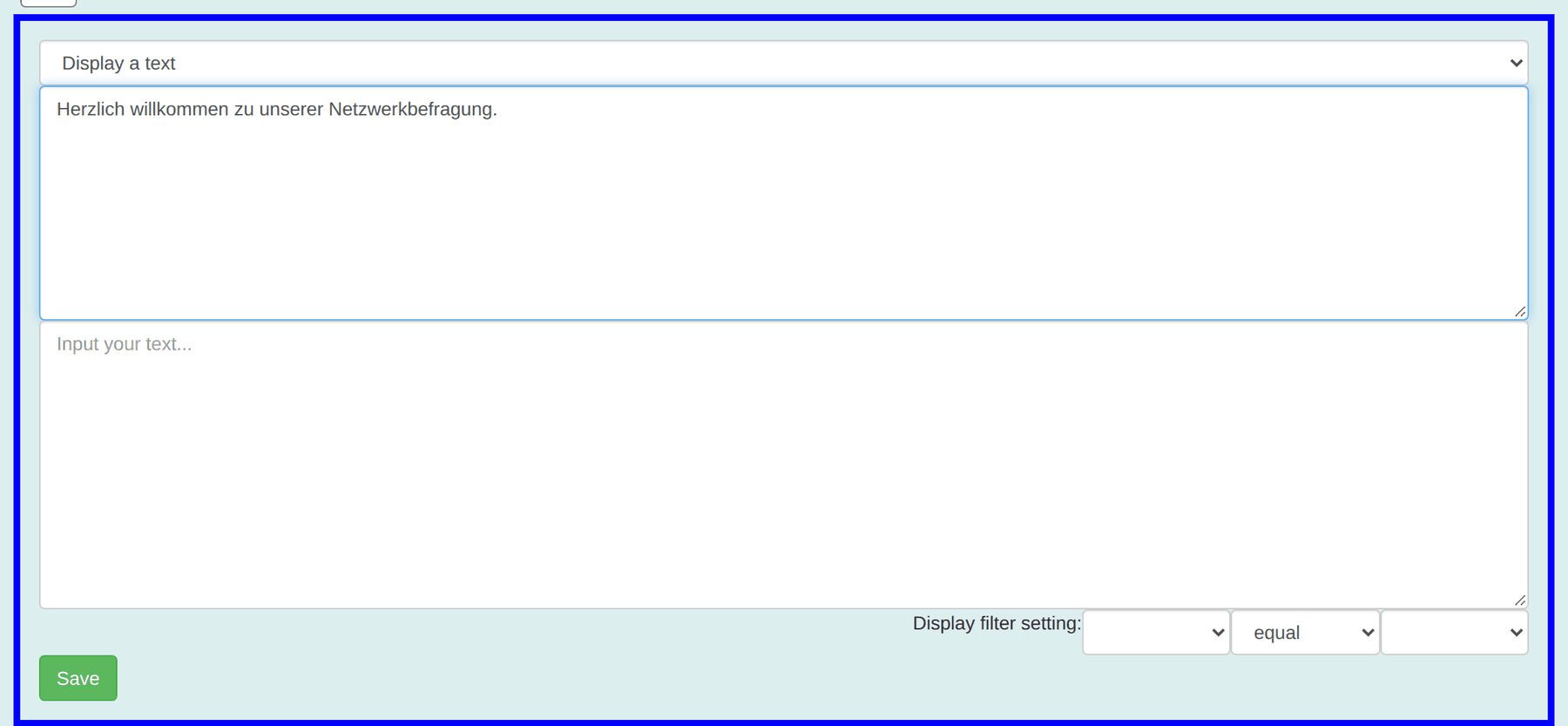
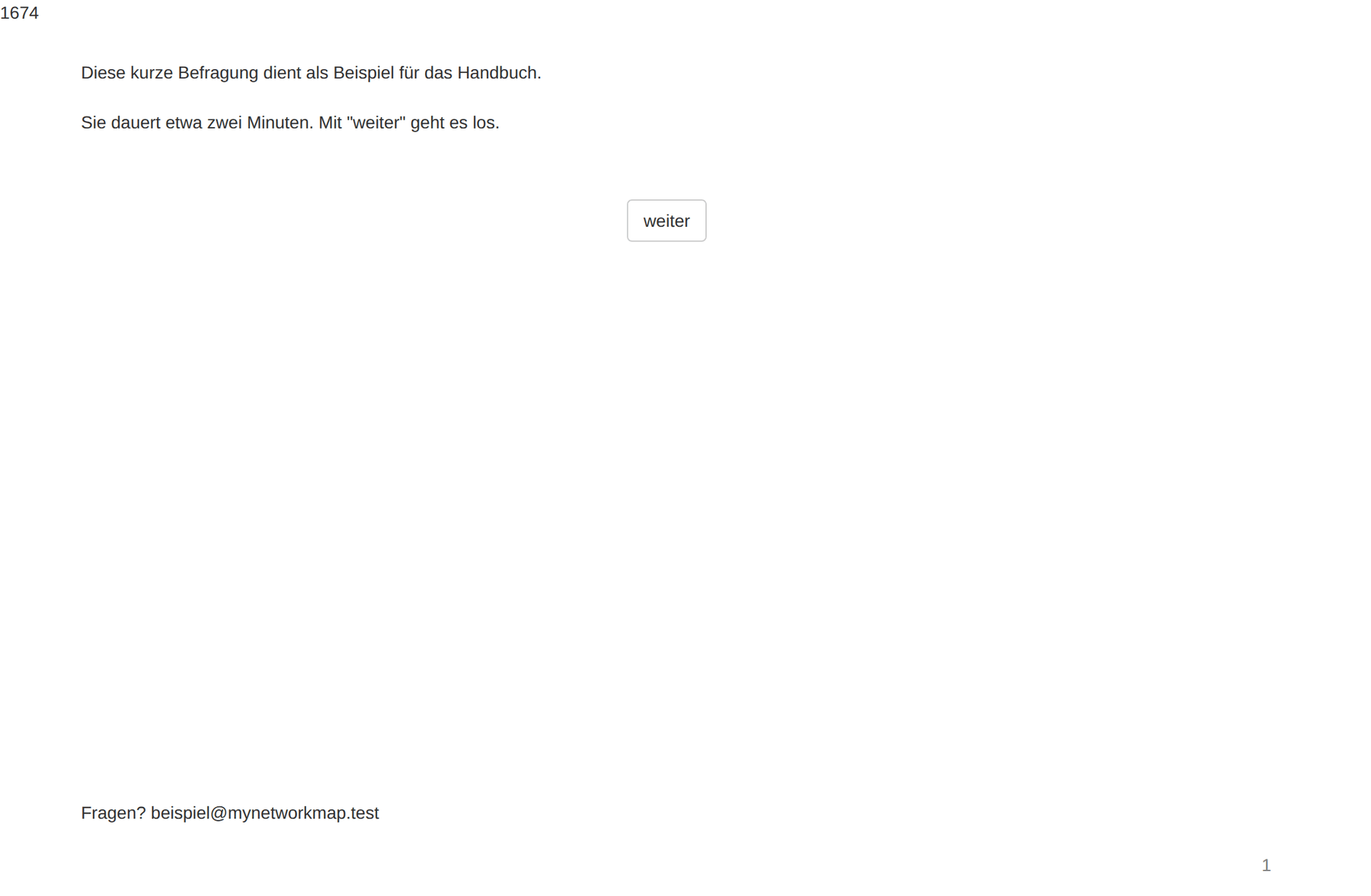
Achtung beim Schneeballverfahren: Dieses Element kann beim Ausfüllen Einladungen an die genannten Personen verschicken – also an Menschen, die der Teilnahme nie zugestimmt haben. Setzen Sie es erst ein, wenn Konfiguration und Datenschutz geklärt sind.
Das Interview aus Sicht der Befragten
Über den Teilnahmelink startet das Interview ohne Anmeldung. Jede Seite zeigt oben einen Fortschrittsbalken, darunter die Elemente der Seite und unten die Schaltflächen back und next. Deren Beschriftungen sowie Kopf- und Fußzeile ändern Sie über Header / Footer / Navigation.
Bleibt eine Pflichtfrage offen, erscheint der hinterlegte Hinweistext und die Seite bleibt stehen.
Der Fortschritt wird gespeichert. Wer das Interview unterbricht und den Link später erneut öffnet, landet genau auf der Seite, auf der er aufgehört hat. Für die Befragten ist das komfortabel. Beim Testen heißt es: Ein einmal durchlaufener Testlink beginnt nicht von vorn – nehmen Sie zum Testen einen eigenen Akteur und löschen Sie ihn danach.
Was mit den Antworten geschieht
- Für jedes Interview entsteht ein Ego-Akteur – oder, bei individuellen Links, es wird der bereits vorhandene Akteur verwendet.
- Jede im Namensgenerator genannte Person wird zu einem Alter-Akteur – bei freier Nennung neu angelegt, bei vorgegebener Liste der vorhandene Akteur.
- Antworten auf Ego- und Nameninterpretator-Fragen werden Attributwerte.
- Antworten auf Ego-Alter- und Alter-Alter-Fragen werden Relationen.
Zusätzlich legt jeder Fragebogen technische Attribute an:
survey_<Name>, survey_actorType_<Name> samt _ego- und _alter-Varianten
sowie questionnaireLink_<Name>. Diese Attribute gehören zum Fragebogen und
sollten nicht gelöscht werden.
Die Daten finden Sie anschließend in der Akteurstabelle und stellen sie auf der Netzwerkkarte dar. Rücklauf und Antwortverteilungen zeigt das Modul Fragebogen-Ergebnisse.
Checkliste vor dem Versand
- Fragebogen vollständig selbst ausgefüllt, mit einem Testakteur.
- Testinterviews gelöscht, Testakteur gelöscht.
- Proxy User in der Organisation eingetragen.
- Fragebogen aktiviert.
- Bei Vollerhebung: Akteursbestand vollständig, individuelle Links nach dem letzten Löschen von Interviews erzeugt.
- Pflichtfragen geprüft – besonders bei Alter-Alter-Fragen.
- Kopf- und Fußtext enthalten Zweck, Freiwilligkeit, Dauer und eine Kontaktadresse.