Profil
Im Modul Profil pflegen Sie Ihr eigenes Benutzerkonto: Anmeldename, E-Mail-Adresse, Passwort und Newsletter. Hier schließen Sie das Konto auch, wenn Sie MyNetworkmap nicht mehr nutzen möchten.
Das Profil betrifft ausschließlich Sie selbst. Die Daten Ihrer Organisation und die Zugänge Ihrer Teammitglieder verwalten Sie unter Organisation und Team; wer in welchem Projekt mitarbeitet, regeln Sie im Modul Projekt.
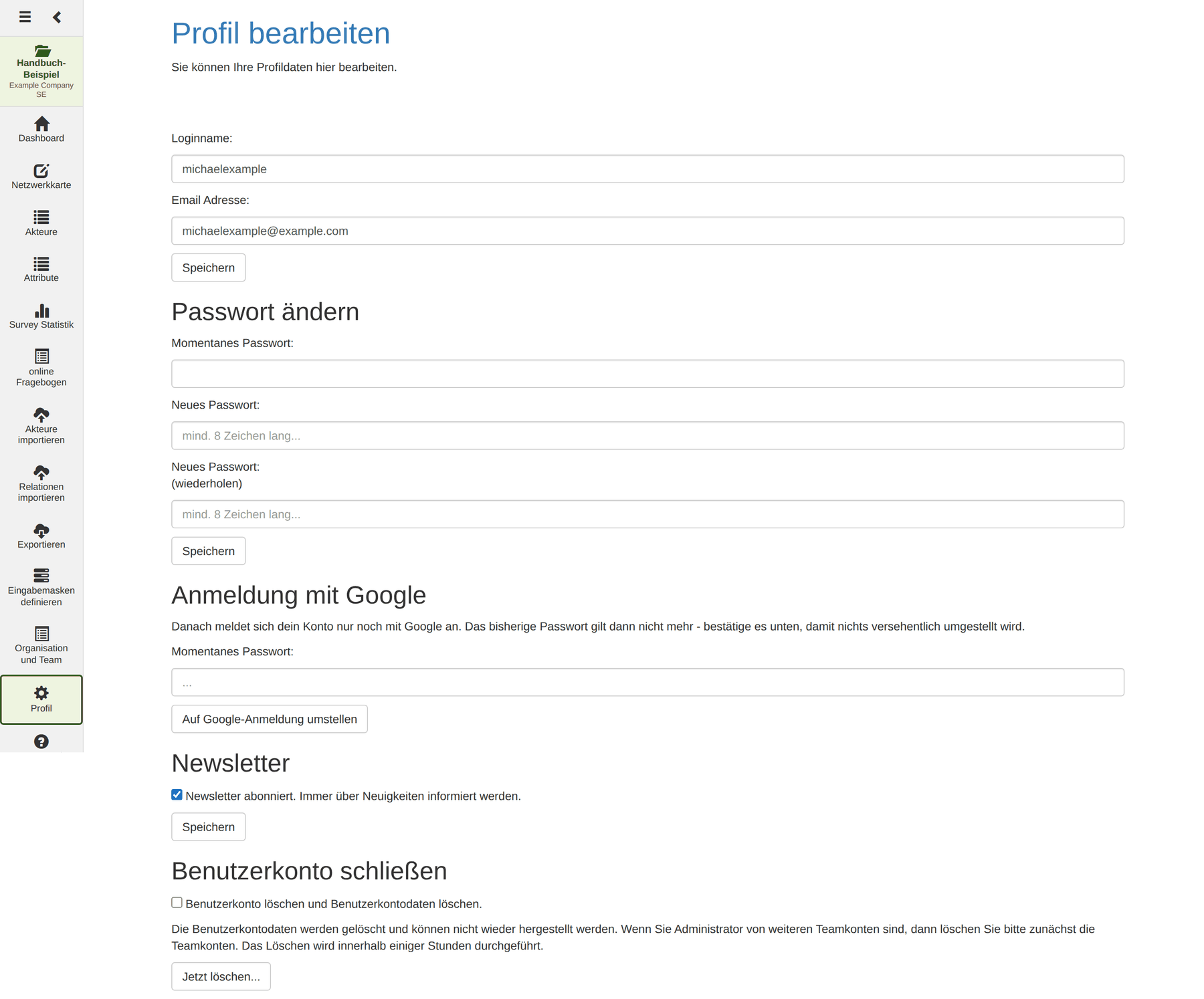
Loginname und E-Mail-Adresse
Die beiden obersten Felder enthalten Loginname und Email Adresse. Nach einer Änderung klicken Sie auf die darunterliegende Schaltfläche Speichern. Der Erfolg – oder ein Fehler – erscheint als blaue Meldung oben auf der Seite.
| Meldung | Bedeutung |
|---|---|
| Daten gespeichert | Die Änderung wurde übernommen. |
| Daten NICHT gespeichert: Loginname / Email Adresse wird schon verwendet. | Ein anderes Konto benutzt diesen Namen oder diese Adresse bereits. |
| Daten NICHT gespeichert: Loginname / Email Adresse nicht eingegeben. | Beide Felder müssen ausgefüllt sein. |
| Daten NICHT gespeichert: zu langer Loginname / Email Adresse. | Kürzen Sie die Eingabe. |
Achtung: Mit dem Loginnamen melden Sie sich an. Ändern Sie ihn, gilt ab sofort der neue – merken Sie ihn sich, bevor Sie speichern.
Passwort ändern
Unter Passwort ändern füllen Sie drei Felder aus:
- Momentanes Passwort – zur Bestätigung, dass Sie es selbst sind.
- Neues Passwort – mindestens 8 Zeichen.
- Neues Passwort (wiederholen) – dieselbe Eingabe zur Kontrolle.
Ein Klick auf Speichern übernimmt das neue Passwort; die drei Felder werden anschließend geleert.
| Meldung | Bedeutung |
|---|---|
| Kein aktuelles Passwort eingegeben | Das erste Feld ist leer. |
| Aktuelles Passwort stimmt nicht | Das eingegebene bisherige Passwort ist falsch. |
| Neues Passwort stimmt mit der Wiederholung NICHT überein | Die beiden unteren Felder unterscheiden sich. |
| Neues Passwort ist zu kurz (mindestens 8 Zeichen!) | Wählen Sie ein längeres Passwort. |
Hinweis: Haben Sie Ihr Passwort vergessen, kommen Sie nicht über diese Seite weiter – benutzen Sie stattdessen auf der Anmeldeseite die Funktion zum Zurücksetzen des Passworts.
Anmeldung mit Google
Der Abschnitt Anmeldung mit Google stellt Ihr Konto auf die Anmeldung über ein Google-Konto um. Tragen Sie dafür Ihr momentanes Passwort ein und klicken Sie auf Auf Google-Anmeldung umstellen.
Achtung: Danach meldet sich das Konto nur noch über Google an; das bisherige Passwort gilt nicht mehr. Die Abfrage des aktuellen Passworts ist genau dafür da – damit die Umstellung nicht versehentlich passiert.
Newsletter
Das Kontrollkästchen unter Newsletter steuert, ob Sie Produktneuigkeiten per E-Mail erhalten. Die Änderung wird erst mit dem darunterliegenden Speichern wirksam.
Benutzerkonto schließen
Ganz unten steht Benutzerkonto schließen. Um es zu schließen:
- Das Kontrollkästchen Benutzerkonto löschen und Benutzerkontodaten löschen anhaken.
- Auf Jetzt löschen… klicken.
Eine Meldung bestätigt, dass das Konto in den nächsten Stunden geschlossen und gelöscht wird.
Achtung: Die Kontodaten werden gelöscht und lassen sich nicht wieder herstellen. Verwalten Sie weitere Teamkonten, löschen Sie bitte zuerst diese Teamzugänge unter Organisation und Team.
Hinweis: Solange der Löschvorgang noch nicht ausgeführt ist, lässt er sich abbrechen – schreiben Sie dafür eine Nachricht an den Support.